Microsoft Excel
MICROSOF EXCEL
1.Se escribe una función a utilizar (suma,promedio, etc)
2.Signos de puntuación indica los rangos o los elementos que se van a tomar, así la operación que se haga con ellos ,cantidades, precios y totales.
Operadores matemáticos:
El de suma:+
El de resta:-
El de multiplicación:*
El división:/
Agrupación:( )
Un libro de trabajo es el archivo que creamos con Excel, es decir, todo lo que hacemos en este programa se almacenará formando el libro de trabajo.
Los libros de trabajo de Excel tienen la extensión .XLSX para que el ordenador los reconozca como tal.
Cuando se inicia una sesión de Excel automáticamente se abre un nuevo libro de trabajo con el nombre provisional de Libro1. Esto lo puedes comprobar en la pantalla de Excel: en la barra de título de la parte superior de la ventana verás como pone Libro1 - Excel.

Cada vez que empezamos un nuevo trabajo con Excel el número del libro irá variando dependiendo de cuántos se hayan creado en esta sesión. Así, si empezamos otro trabajo, el nombre que se asigna será Libro2, el siguiente Libro3, y así sucesivamente.
Nótese que el nombre asignado sólo sirve como referencia para identificar los trabajos mientras no se hayan guardado. En ningún caso significa que el archivo ya se encuentra guardado.
Un libro de trabajo está formado por una o varias hojas. En principio constará sólo de 1 hoja aunque el número de éstas puede variar entre 1 y un número bastante alto, limitado por la cantidad de memoria disponible. Si miras en la parte inferior de la ventana de Excel encontrarás las diferentes hojas del libro de trabajo. Cada una de ellas, según se vayan agregando, serán nombradas de la forma Hoja1, Hoja2...
En una Hoja de cálculo, los distintos TIPOS DE DATOS que podemos introducir son:
 VALORES CONSTANTES, es decir, un dato que se introduce directamente en una celda. Puede ser un número, una fecha u hora, o un texto. Si deseas una explicación más detallada sobre los valores constantes visita nuestro básico sobre los tipos de datos
  . FÓRMULAS, es decir, una secuencia formada por: valores constantes, referencias a otras celdas, nombres, funciones, u operadores. Es una técnica básica para el análisis de datos. Se pueden realizar diversas operaciones con los datos de las hojas de cálculo como +, -, *, /, Sen, Cos, etc. En una fórmula se pueden mezclar constantes, nombres, referencias a otras celdas, operadores y funciones. La fórmula se escribe en la barra de fórmulas y debe empezar siempre por el signo =. Si deseas saber más sobre las fórmulas pulsa aquí .
2.7. Errores en los datos
Cuando introducimos una fórmula en una celda puede ocurrir que se produzca un error. Dependiendo del tipo de error puede que Excel nos avise o no.
 Cuando nos avisa del error, el cuadro de diálogo que aparece tendrá un aspecto similar al que ves a la derecha:
Nos da una posible propuesta que podemos aceptar haciendo clic sobre el botón Sí o rechazar utilizando el botón No.
Dependiendo del error variará el mensaje que se muestra.
Podemos detectar un error sin que nos avise cuando aparece en la celda un símbolo en la esquina superior izquierda similar a este: .
.Al hacer clic sobre el símbolo aparecerá un cuadro como
 que nos permitirá saber más sobre el error.
Dependiendo del tipo de error, al hacer clic sobre el cuadro anterior se mostrará un cuadro u otro, siendo el más frecuente el que aparece a continuación:

Este cuadro nos dice que la fórmula es incoherente y nos deja elegir entre diferentes opciones. Posiblemente el error sea simplemente que la fórmula de la celda no tiene el mismo aspecto que todas las demás fórmulas adyacentes (por ejemplo, que ésta sea una resta y todas las demás sumas).
Si no sabemos qué hacer, disponemos de la opción Ayuda sobre este error.
Si lo que queremos es comprobar la fórmula para saber si hay que modificarla o no, podríamos utilizar la opción Modificar en la barra de fórmulas.
Si la fórmula es correcta, se utilizará la opción Omitir error para que desaparezca el símbolo de la esquina de la celda.
Puede que al introducir la fórmula nos aparezca como contenido de la celda #TEXTO , siendo TEXTO un valor que puede cambiar dependiendo del tipo de error. Por ejemplo:##### se produce cuando el ancho de una columna no es suficiente o cuando se utiliza una fecha o una hora negativa.
#¡VALOR! cuando se ha introducido un tipo de argumento o de operando incorrecto, como puede ser sumar textos.
#¡DIV/0! cuando se divide un número por cero.
#¿NOMBRE? cuando Excel no reconoce el texto de la fórmula.
#N/A cuando un valor no está disponible para una función o fórmula.
#¡REF! se produce cuando una referencia de celda no es válida.
#¡NUM! cuando se escriben valores numéricos no válidos en una fórmula o función.
#¡NULO! cuando se especifica una intersección de dos áreas que no se intersectan.
También en estos casos, la celda, como en el caso anterior, contendrá además un símbolo en la esquina superior izquierda tal como:
 . Este símbolo se utilizará como hemos visto antes.
 Para practicar todo lo explicado en este tema puedes seguir el Ejercicio de introducción de datos.
Hoja de cálculo
La hoja de cálculo es uno de los distintos tipos de hojas que puede contener un libro de trabajo. Es una herramienta muy útil para todas aquellas personas que trabajen con gran cantidad de números y necesiten realizar cálculos u operaciones con ellos.
Es como una gran hoja cuadriculada formada por 16384 columnas y 1.048.576 filas.
Las hojas de cálculo están formadas por columnas y filas.
Una columna es el conjunto de celdas seleccionadas verticalmente. Cada columna se nombra por letras, por ejemplo A, B, C,.......AA, AB,........IV.

Cada fila se numera desde 1 hasta 1.048.576 y es la selección horizontal de un conjunto de celdas de una hoja de datos.
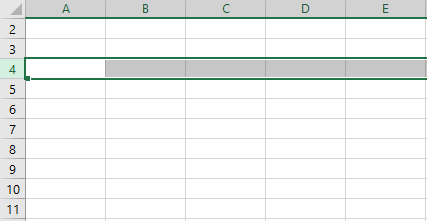
La intersección de una columna y una fila se denomina Celda y se nombra con el nombre de la columna a la que pertenece y a continuación el número de su fila, por ejemplo la primera celda pertenece a la columna A y la fila 1; por lo tanto, la celda se llama A1. Si observas la ventana de Excel podrás comprobar todo lo explicado anteriormente.
Cuando el cursor está posicionado en alguna celda preparado para trabajar con ésta, dicha celda se denomina Celda activa y se identifica porque aparece más remarcada que las demás.
De igual forma tenemos la fila activa, fila donde se encuentra la celda activa, y columna activa, columna de la celda activa.
Otro concepto muy importante en una hoja de cálculo es el de Rango, que es un bloque rectangular de una o más celdas que Excel trata como una unidad. Los rangos son vitales en la Hoja de Cálculo, ya que todo tipo de operaciones se realizan a base de rangos. Más adelante veremos las distintas formas de definir un rango.
Cuando no está abierto ningún menú, las teclas activas para poder desplazarse a través de la hoja son:
MOVIMIENTOTECLADO
Celda Abajo FLECHA ABAJO
Celda Arriba FLECHA ARRIBA
Celda Derecha FLECHA DERECHA
Celda Izquierda FLECHA IZQUIERDA
Pantalla Abajo AVPAG
Pantalla Arriba REPAG
Celda A1 CTRL+INICIO
Primera celda de la columna activa FIN FLECHA ARRIBA
Última celda de la columna activa FIN FLECHA ABAJO
Primera celda de la fila activa FIN FLECHA IZQUIERDA o INICIO
Última celda de la fila activa
| FIN FLECHA DERECHA |
Haciendo clic sobre cualquier pestaña cambiará de hoja; es decir, si haces clic sobre la pestaña Hoja3 pasarás a trabajar con dicha hoja.
Si el número de hojas no caben en la barra de etiquetas, tendremos que hacer uso de los botones de la izquierda de dicha barra para visualizarlas:
 Si este botón está situado a la izquierda de las hojas, nos servirá para visualizar a partir de la Hoja1.
 Para visualizar la hoja anterior a las que estamos visualizando.
 Para visualizar la hoja siguiente a las que estamos visualizando. Si el botón está situado a la derecha de las hojas, lo podremos usar para visualizar las últimas hojas.
Una vez visualizada la hoja a la que queremos acceder, bastará con hacer clic sobre la etiqueta de ésta.
Si todas las hojas del libro de trabajo caben en la barra, estos botones no tendrán ningún efecto y aparecerán desactivados.
También se pueden utilizar combinaciones de teclas para realizar desplazamientos dentro del libro de trabajo, como pueden ser:
MOVIMIENTO
Ahora vamos a ver cuáles son los elementos básicos de Excel 2013, la pantalla, las barras, etc, para saber diferenciar entre cada uno de ellos. Aprenderás cómo se llaman, dónde están y para qué sirven. También cómo obtener ayuda, por si en algún momento no sabes cómo seguir trabajando. Cuando conozcas todo esto estarás en disposición de empezar a crear hojas de cálculo en el siguiente tema.
1.1. Novedades de Excel 2013
Esta versión de Excel 2013 trae las siguientes novedades y mejoras.
- Recomendación de gráficos. Al crear un gráfico a partir de una tabla, podrás utilizar esta nueva funcionalidad. Excel, dependiendo de los datos, nos propondrá varios tipos de representaciones distintas, consiguiendo así, evitar tener que definirlo manualmente.
- Guardar los archivos en OneDrive es más fácil que nunca. Al guardar los documentos en la nube podrás acceder a ellos desde prácticamente cualquier dispositivo conectado a internet. Además es muy sencillo compartir presentaciones en modo lectura o escritura.
- Con Excel Online sólo es necesario disponer de una cuenta de correo de Microsoft para acceder a una versión reducida de Excel de forma gratuita. Podrás crear y modificar presentaciones de Excel desde el navegador de cualquier equipo conectado a internet, sin necesidad de instalar la versión de escritorio de Excel.
- Office Mobile. Desde Septiembre de 2013 está disponible la versión para teléfonos móviles de Office con sistemas Android e iOS (ya estaba para Windows Phone). Con Office Mobile se pueden crear y modificar documentos de Office en el móvil. Es gratuita para suscriptores de Office 365.
- Etiquetas de datos más enriquecidos. Ahora podrás incluir en los gráficos etiquetas que contengan texto actualizable, es decir, al modificar los datos cambiará el valor de la etiqueta. A su vez, también tendrás la oportunidad de combinarlo con texto libre. Si cambias el tipo de gráfico las etiquetas no desaparecerán.
- Cambios en la cinta de opciones para gráficos. Antes, al crear un gráfico, disponíamos de tres pestañas para modificar sus características. En la nueva versión de Excel el número ha sido reducido a dos, lo que nos dará facilidades a la hora de encontrar aquello que queremos variar en el formato del gráfico.
- Ajuste rápido de gráficos. A las anteriores mejoras mencionadas se une la aparición de tres botones a la derecha de nuestro gráfico que nos permitirá variar su aspecto de manera sencilla y rápida.
- Conexión con nuevos orígenes de datos. Dispondremos de una mayor versatilidad a la hora de crear tablas, al permitirnos importar datos desde nuevas fuentes, como por ejemplo, proveedores OLE DB.
Puedes iniciar Excel 2013 ahora para ir probando todo lo que te explicamos. Aquí te explicamos cómo Trabajar con dos programas a la vez
, para que puedas seguir el curso mientras practicas. Para cerrar Excel 2013, puedes utilizar cualquiera de las siguientes operaciones:- Hacer clic en el botón cerrar
 , este botón se encuentra situado en la parte superior derecha de la ventana de Excel.
- También puedes pulsar la combinación de teclas ALT+F4; con esta combinación de teclas cerrarás la ventana que tengas activa en ese momento.
- Hacer clic sobre el menú
 y elegir la opción
  .
.1.3. La pantalla inicial
Al iniciar Excel aparece una pantalla inicial como esta:

Si abrimos un Libro en blanco, clicando sobre la primera opción del menú de la derecha, se nos mostrará una hoja de cálculo. Vamos a ver sus componentes fundamentales: así conoceremos los nombres de los diferentes elementos y será más fácil entender el resto del curso. La pantalla que se muestra a continuación (y en general todas las de este curso) puede no coincidir exactamente con la que ves en tu ordenador, ya que cada usuario puede decidir qué elementos quiere que se vean en cada momento, como veremos más adelante.

La ficha Archivo
 Haciendo clic en la pestaña Archivo que se encuentra en la parte superior izquierda de la pantalla podrás desplegar un menú desde donde podrás ver las acciones que puedes realizar sobre el documento, incluyendo Guardar, Imprimir o crear uno Nuevo.
A este menú también puedes accerder desde el modo de acceso por teclado tal y como veremos en la Cinta de opciones.
Contiene elementos como: Información, Imprimir, Abrir, o Guardar como. Al situar el cursor sobre las opciones de este tipo observarás que tienen un efecto verde oscuro. Si hacemos clic en ellas se nos mostrará un panel justo a la derecha con más opciones, ocupando toda la superficie de la ventana Excel.
Para cerrar la ficha Archivo y volver al documento pulsamos ESC o hacemos clic en el icono con forma de flecha situado en la esquina superior izquierda.
1.5. Las barras
La barra de título
Contiene el nombre del documento sobre el que se está trabajando en ese momento. Cuando creamos un libro nuevo se le asigna el nombre provisional Libro1, hasta que lo guardemos y le demos el nombre que queramos. En el extremo de la derecha están los botones para minimizar
 , maximizar
  y cerrar . La barra de acceso rápido
La barra de acceso rápido contiene las operaciones más habituales de Excel como Guardar
 , Deshacer
  o Rehacer
  .
.Esta barra puede personalizarse para añadir todos los botones que quieras. Para ello, desplegaremos la opción Personalizar barra de herramientas de acceso rápido haciendo clic sobre el pequeño icono con forma de flecha negra hacia abajo, situado a la derecha de los botones que describíamos anteriormente. En el desplegable que aparece, si haces clic en una opción esta aparecerá marcada y aparecerá en la barra de acceso rápido. De forma similar, si vuelves a hacer clic sobre ella se eliminará de la barra. Si no encuentras la opción en la lista que te propone, puedes seleccionar Más comandos....
 La cinta de opciones
La cinta de opciones es uno de los elementos más importantes de Excel, ya que contiene todas las opciones del programa organizadas en pestañas. Al pulsar sobre una pestaña, accedemos a la ficha.
Las fichas principales son Inicio, Insertar, Diseño de página, Fórmulas, Datos, Revisar y Vista. En ellas se encuentran los distintos botones con las opciones disponibles.
Pero además, cuando trabajamos con determinados elementos, aparecen otras de forma puntual: las fichas de herramientas. Por ejemplo, mientras tengamos seleccionado un gráfico, dispondremos de la ficha Herramientas de gráficos, que nos ofrecerá botones especializados para realizar modificaciones en los gráficos.
- Es posible que en la versión que tengas instalada en tu equipo de Excel 2013 visualices otras fichas con más opciones. Esto sucede porque los programas que tenemos instalados en el ordenador son capaces de interactuar con Excel, si están programados para ello, añadiendo herramientas y funcionalidades.
Esta integración permite una mayor comodidad a la hora de trabajar, pero si en algún momento queremos ocultar o inhabilitar alguna de estas fichas, puedes hacerlo desde el menú Archivo > Opciones > Personalizar cinta de opciones. Si quieres ver con detalle cómo hacerlo, visita el siguiente avanzado
 de personalización del entorno. Además, si acostumbras a personalizar los programas que utilizas es posible que también te interese aprender cómo exportar e importar la personalización del entorno en Excel 2013 .
- Pulsando la tecla ALT entraremos en el modo de acceso por teclado. De esta forma aparecerán pequeños recuadros junto a las pestañas y opciones indicando la tecla (o conjunto de teclas) que deberás pulsar para acceder a esa opción sin la necesidad del ratón.

Las opciones no disponibles en el momento actual se muestran con números semitransparentes. Para salir del modo de acceso por teclado vuelve a pulsar la tecla ALT.
- Si haces doble clic sobre cualquiera de las pestañas, la barra se ocultará, para disponer de más espacio de trabajo. Las opciones volverán a mostrarse en el momento en el que vuelvas a hacer clic en cualquier pestaña. También puedes mostrar u ocultar las cintas desde el botón con forma rectangular con una flecha en su interior, que encontrarás en la zona superior derecha
 . La barra de fórmulas
Nos muestra el contenido de la celda activa, es decir, la casilla donde estamos situados. Cuando vayamos a modificar el contenido de la celda, dicha barra variará ligeramente, pero esto lo estudiaremos más adelante.
La barra de etiquetas
Permite movernos por las distintas hojas del libro de trabajo.
Las barras de desplazamiento
Permiten movernos a lo largo y ancho de la hoja de forma rápida y sencilla, simplemente hay que desplazar la barra arrastrándola con el ratón, o hacer clic en los triángulos.
La barra de estado
Indica en qué estado se encuentra el documento abierto, y posee herramientas para realizar zoom sobre la hoja de trabajo, desplazando el marcador o pulsando los botones + y -. También dispone de tres botones para cambiar rápidamente de vista (forma en que se visualiza el libro). Profundizaremos en las vistas más adelante.
1.6. La ayuda
Tenemos varios métodos para obtener Ayuda con Excel.
Un método consiste en utilizar la Cinta de opciones, haciendo clic en el interrogante:  Otro método consiste en utilizar la tecla F1 del teclado. Aparecerá la ventana de ayuda desde la cual tendremos que buscar la ayuda necesaria.
Operaciones con archivos (I)
Vamos a ver las operaciones referentes a archivos como abrir, nuevo, guardar, guardar como y cerrar para poder manejarlas sin problemas a la hora de trabajar con libros de trabajo de Excel. Básicamente todas estas operaciones se encuentran en el menú Archivo.
3.1. Guardar un libro de trabajo

Cuando empezamos a crear un libro de trabajo y queremos poder recuperarlo en otra ocasión para modificarlo, imprimirlo u otros, es decir, para realizar cualquier operación posterior sobre éste, tendremos que almacenarlo en alguna unidad de disco. Esta operación se denomina Guardar.
Existen dos formas de guardar un libro de trabajo:
1. Guardar como. Cuando se guarda un archivo por primera vez, o se guarda una copia de uno existente.
2. Guardar. Cuando guardamos los cambios que haya podido sufrir un archivo, sobreescribiéndolo.
Para almacenar el archivo asignándole un nombre:Haz clic el menú Archivo y elige la opción Guardar como. Dejaremos seleccionada la opción por defecto, Equipo. De esta manera el archivo se almacenará en la memoria de nuestro equipo. Veremos otras opciones en temas posteriores.

Pulsamos el botón Examinar.

Aparecerá el siguiente cuadro de diálogo:
 Si el fichero ya existía, es decir, ya tenía un nombre, aparecerá en el recuadro Nombre de archivo su antiguo nombre. Si pulsas el botón Guardar, sin indicarle una nueva ruta de archivo, modificaremos el documento sobre el cual estamos trabajando. Por el contrario, si quieres crear otro nuevo documento con las modificaciones que has realizado sin cambiar el documento original tendrás que seguir estos pasos:
Selecciona la carpeta donde vas a grabar tu trabajo. Para ello deberás utilizar el explorador que se incluye en la ventana.
En el recuadro Nombre de archivo, escribe el nombre que quieres ponerle a tu archivo.
Y por último haz clic sobre el botón Guardar.
Para guardar los cambios realizados sobre un archivo:Selecciona la opción Guardar del menú Archivo.

O bien haz clic sobre el botón Guardar
de la Barra de Acceso Rápido. También puedes utilizar la combinación de teclas Ctrl + G.Si tratamos de guardar un archivo que aún no ha sido guardado nunca, aparecerá el cuadro de diálogo Guardar como... que nos permitirá darle nombre y elegir la ruta donde lo vamos a guardar.
Si deseas más información sobre cómo guardar documentos, copias de seguridad y proteger libros, accede al siguiente avanzado:
.Selección de celdas
Antes de realizar cualquier modificación a una celda o a un rango de celdas con Excel 2013, tendremos que seleccionar aquellas celdas sobre las que queremos que se realice la operación. A continuación encontrarás algunos de los métodos de selección más utilizados.
Te recomendamos iniciar Excel 2013 ahora para ir probando todo lo que te explicamos.
A la hora de seleccionar celdas es muy importante fijarse en la forma del puntero del ratón para saber si realmente vamos a seleccionar celdas o realizar otra operación. La forma del puntero del ratón a la hora de seleccionar celdas consiste en una cruz gruesa blanca, tal como se ve a continuación:
 . Selección de una celda: Sólo tienes que hacer clic sobre ella. Selección de un rango de celdas:
Para seleccionar un conjunto de celdas adyacentes, pulsar el botón izquierdo del ratón en la primera celda a seleccionar y mantener pulsado el botón del ratón mientras se arrastra hasta la última celda a seleccionar, después soltarlo y verás como las celdas seleccionadas aparecen con un marco alrededor y cambian de color.
También puedes indicar un rango a seleccionar, es decir, seleccionar de la celda X a la celda Y. Haz clic sobre una celda, mantén pulsada la tecla Mayús (Shift) y luego pulsa la otra.
Selección de una columna: Hacer clic en el identificativo superior de la columna a seleccionar.  Selección de una fila: Hacer clic en el identificativo izquierdo de la fila.
 Selección de una hoja entera:
Hacer clic sobre el botón superior izquierdo de la hoja situado entre el indicativo de la columna A y el de la fila 1 o pulsar la combinación de teclas Ctrl + E.
Si realizamos una operación de hojas como eliminar hoja o insertar una hoja, no hace falta seleccionar todas las celdas con este método ya que el estar situados en la hoja basta para tenerla seleccionada.
4.2. Añadir a una selección
Muchas veces puede que se nos olvide seleccionar alguna celda o que queramos seleccionar celdas NO contiguas, para ello se ha de realizar la nueva selección manteniendo pulsada la tecla CTRL.
Este tipo de selección se puede aplicar con celdas, columnas o filas. Por ejemplo, podemos seleccionar una fila y añadir una nueva fila a la selección haciendo clic sobre el indicador de fila manteniendo pulsada la tecla CTRL.
4.3. Ampliar o reducir una selección
Si queremos ampliar o reducir una selección ya realizada siempre que la selección sea de celdas contiguas, realizar los siguientes pasos, manteniendo pulsada la tecla MAYÚS, hacer clic donde queremos que termine la selección.
Para practicar los distintos aspectos explicados en el tema puedes realizar el apartado Ejercicios sobre selección.Si deseas más información sobre métodos de selección:
.Para pegar uno de ellos, hacer clic sobre el objeto a pegar.
Para pegar todos los elementos a la vez, hacer clic sobre el botón
 .
.Y si lo que queremos es vaciar el Portapapeles, hacer clic sobre el botón
 .
.Si no nos interesa ver la Barra del Portapapeles, hacer clic sobre su botón cerrar
 del panel o volver a pulsar el botón con el que lo mostramos.
Podemos también elegir si queremos que aparezca automáticamente esta barra o no a la hora de copiar algún elemento. Para ello:
Hacer clic sobre el botón
 .
.
Seleccionar la opción Mostrar automáticamente el Portapapeles de Office, para activarla en caso de querer visualizarla automáticamente, o para desactivarla en caso contrario.
Al desplegar el botón de opciones también podemos activar algunas de las opciones descritas a continuación:
Si activamos la opción Recopilar sin mostrar el Portapapeles de Office copiará el contenido del portapapeles sin mostrarlo.
Si activamos la opción Mostrar el icono del Portapapeles de Office en la barra de tareas aparecerá en la barra de tareas del sistema (junto al reloj del sistema) el icono del portapapeles
 .
.Si activamos la opción Mostrar estado cerca de la barra de tareas al copiar mostrará en la parte inferior derecha de la ventana un mensaje informándote del número de elementos copiados
Copiar en celdas adyacentes
Vamos a explicarte un método muy rápido para copiar en celdas adyacentes. Dicho método utiliza el autorrelleno, a continuación te explicamos cómo utilizarlo y qué pasa cuando las celdas que copiamos contienen fórmulas.
Para copiar un rango de celdas a otra posición siempre que esta última sea adyacente a la selección a copiar, seguir los siguientes pasos:
1. Seleccionar las celdas a copiar.
2. Situarse sobre la esquina inferior derecha de la selección que contiene un cuadrado negro; es el controlador de relleno.
3. Al situarse sobre el controlador de relleno, el puntero del ratón se convertirá en una cruz negra.
4. Pulsar entonces el botón del ratón y manteniéndolo pulsado, arrastrarlo hasta donde quieres copiar el rango.
Observa cómo aparece un recuadro que nos indica dónde se situará el rango.
5. Soltar el botón del ratón cuando estés donde quieres copiar el rango.
6. Después de soltar el botón del ratón aparecerá en la esquina inferior derecha de las celdas copiadas el icono de Opciones de autorrelleno
 .
.Desplegando el botón podemos ver el Cuadro y elegir el tipo de copiado:

Nota: Si no aparece el controlador de relleno podemos activarlo entrando en el menú Archivo, Opciones y, en la ficha Avanzadas, activando la casilla Permitir arrastrar y colocar el controlador de relleno y las celdas.
Cuando copiamos celdas con fórmulas que contienen referencias a otras celdas, como por ejemplo =A2+3, la fórmula variará, dependiendo de donde vayamos a copiar la fórmula. Esto es porque las referencias contenidas en la fórmula son lo que denominamos REFERENCIAS RELATIVAS: son relativas a la celda que las contiene.
Así, si en la celda B3 tenemos la fórmula =A2+3 y copiamos la celda B3 a la celda B4 , esta última contendrá la fórmula =A3+3. A veces puede resultar incómodo la actualización anterior a la hora de trabajar y por ello Excel 2013 dispone de otros tipos de referencias como son las ABSOLUTAS y las MIXTAS.
Para indicar una referencia absoluta en una fórmula tendremos que poner el signo $ delante del nombre de la fila y de la columna de la celda, por ejemplo =$A$2, y, así, aunque copiemos la celda a otra, nunca variará la referencia. Cuando copiamos celdas con fórmulas que contienen referencias a otras celdas, como por ejemplo =A2+3, la fórmula variará, dependiendo de donde vayamos a copiar la fórmula. Esto es porque las referencias contenidas en la fórmula son lo que denominamos REFERENCIAS RELATIVAS: son relativas a la celda que las contiene.
Así, si en la celda B3 tenemos la fórmula =A2+3 y copiamos la celda B3 a la celda B4 , esta última contendrá la fórmula =A3+3. A veces puede resultar incómodo la actualización anterior a la hora de trabajar y por ello Excel 2013 dispone de otros tipos de referencias como son las ABSOLUTAS y las MIXTAS.
Para indicar una referencia absoluta en una fórmula tendremos que poner el signo $ delante del nombre de la fila y de la columna de la celda, por ejemplo =$A$2, y, así, aunque copiemos la celda a otra, nunca variará la referencia.
Para indicar una referencia mixta, pondremos el signo $ delante del nombre de la fila o de la columna, dependiendo de lo que queremos fijar, por ejem
Para indicar una referencia mixta, pondremos el signo $ delante del nombre de la fila o de la columna, dependiendo de lo que queremos fijar, por ejemplo =$A2 o =A$2.
Si no recuerdas muy bien el concepto de referencias te aconsejamos que repases el básico correspondiente del Tema 6: Referencias y Nombres.
Si en las celdas a copiar no hay fórmulas sino valores constantes como fechas o series de números, Excel 2013 rellenará las nuevas celdas continuando la serie. Si deseas más información sobre el uso del autorrelleno, pulsa aquí
.Pegado Especial
En algunas ocasiones nos puede interesar copiar el valor de una celda sin llevarnos la fórmula, o copiar la fórmula pero no el formato o aspecto de la celda, es decir, elegir los elementos del rango a copiar. Esta posibilidad nos la proporciona el Pegado especial.
Para utilizar esta posibilidad:
Copia las celdas, y luego, en vez de pulsar el botón Pegar de la pestaña Inicio, haz clic en la pequeña flecha que hay bajo él. Se desplegará un menú con más opciones para pegar. Deberás elegir Pegado especial....

Aparecerá el cuadro de diálogo Pegado especial en el que tendrás que activar las opciones que se adapten al pegado que quieras realizar:

Todo: Para copiar tanto la fórmula como el formato de la celda.
Fórmulas: Para copiar únicamente la fórmula de la celda pero no el formato de ésta.
Valores: Para copiar el resultado de una celda pero no la fórmula, como tampoco el formato.
Formatos: Para copiar únicamente el formato de la celda pero no el contenido.
Comentarios: Para copiar comentarios asignados a las celdas (no estudiado en este curso).
Validación: Para pegar las reglas de validación de las celdas copiadas (no estudiado en este curso).
Todo excepto bordes: Para copiar las fórmulas así como todos los formatos excepto bordes.
Ancho de las columnas: Para copiar la anchura de la columna.
Formato de números y fórmulas: Para copiar únicamente las fórmulas y todas los opciones de formato de números de las celdas seleccionadas.
Formato de números y valores: Para copiar únicamente los valores y todas los opciones de formato de números de las celdas seleccionadas.
Como hemos visto, al hacer clic sobre la flecha del botón aparece una lista desplegable en la que
Sólo tendremos que elegir el tipo de pegado.
Para practicar estas operaciones te aconsejamos realizar Ejercicio Copiar celdas.. Mover celdas utilizando el Portapapeles
La operación de mover desplaza una celda o rango de celdas a otra posición. Cuando utilizamos el portapapeles entran en juetramos situados.
Seleccionar las celdas a mover.
Seleccionar la pestaña Inicio y hacer clic en el botón Cortar.
Observa cómo aparece una línea de marca alrededor de las celdas cortadas indicándonos la información situada en el portapapeles.
A continuación seleccionar las celdas donde quieres que se sitúen las celdas cortadas (no hace falta seleccionar el rango completo sobre el que se va a pegar, ya que si se selecciona una única celda, Excel extiende el área de pegado para ajustarlo al tamaño y la forma del área cortada. La celda seleccionada será la esquina superior izquierda del área pegada).
Cuidado, ya que al pegar unas celdas sobre otras no vacías, se borrará el contenido de estas últimas; no podemos utilizar el pegado especial visto en el tema anterior.
Tampoco se modifican las referencias relativas que se encuentran en la fórmula asociada a la celda que movemos.
4.9. Mover celdas utilizando el ratón
Seleccionar las celdas a mover.
Situarse sobre un borde de la selección.
El puntero del ratón se convertirá en una flecha blanca apuntando hacia la izquierda y una cruz de 4 puntas, tal como esto:.
Pulsar el botón del ratón y manteniéndolo pulsado, arrastrarlo hasta donde quieres mover el rango.
Observa cómo aparece un recuadro que nos indica dónde se situará el rango en caso de soltar el botón del ratón.
Suelta el botón del ratón cuando hayas llegado a donde quieres dejar las celdas.
Seleccionar las celdas a mover.
Situarse sobre un borde de la selección.
El puntero del ratón se convertirá en una flecha blanca apuntando hacia la izquierda y una cruz de 4 puntas, tal como esto:
Pulsar el botón del ratón y sin soltarlo pulsar la tecla ALT; después pasar el puntero del ratón sobre la pestaña de la hoja a la cual quieras mover el rango de celdas que hayas seleccionado. Verás que esta hoja pasa a ser la hoja activa.
Una vez situado en la hoja deseada soltar la tecla ALT.
Después, soltar el puntero del ratón una vez situado en el lugar donde quieres dejar las celdas.

Borrar celda
Puede que alguna vez introduzcas
.
Borrar celda
Puede que alguna vez introduzcas información en una celda y a continuación decidas borrarla.
Para ello debes seleccionar la celda o rango de celdas a borrar y a continuación...
 Ir a la pEscoger la opción Borrar. Entonces aparecerá otro submenú.
es Seleccionar una de las opciones disponibles entre:
Borrar taña Inicio.
Seleccionar una de las opciones disponibles entre:
Seleccionar una de las opciones disponibles entre:
Borrar todo:Elimina el contenido de las celdas seleccionadas, los comentarios ligados a esas celdas y cualquier formato excepto la anchura de la columna y la altura de la fila.
Ejemplo: En una celda tenemos introducido el siguiente valor: 12.000 €, borramos la celda con la opción Todo. Si ahora introducimos el valor 23000 aparecerá tal como lo acabamos de escribir sin formato.
Ejemplo: En una celda tenemos introducido el siguiente valor: 12.000 €, borramos la celda con la opción Todo. Si ahora introducimos el valor 23000 aparecerá tal como lo acabamos de escribir sin formato.
- Borrar Formatos: Borra el formato de las celdas seleccionadas que pasan a asumir el formato Estándar, pero no borra su contenido y sus comentarios. Cuando hablamos de formato nos referimos a todas las opciones disponibles en el cuadro de diálogo Formato de Celdas estudiadas en el tema correspondiente.
Ejemplo: En una celda tenemos introducido el siguiente valor: 12.000 € y borramos la celda con la opción Formato. Ahora en la celda aparecerá 12000 ya que únicamente hemos borrado el formato o aspecto de ésta, no el contenido.
- Borrar Contenido: Elimina el contenido de las celdas seleccionadas, tengan o no fórmulas, pero mantiene sus comentarios y su formato.
Ejemplo: En una celda tenemos introducido el siguiente valor: 12.000 € y borramos la celda con la opción Contenido. Si ahora introducimos el valor 23000 aparecerá con el formato anterior, es decir 23.000 €.
. Copia rápida de formato
EXCEL 2016
Excel es un programa del tipo Hoja de Cálculo que permite realizar operaciones con números organizados en una cuadrícula. Es útil para realizar desde simples sumas hasta cálculos de préstamos hipotecarios. Si no has trabajado nunca con Excel en este tema básico puedes ver con más detalle qué es y para qué sirve una hoja de cálculo .
.
Ahora vamos a ver cuáles son los elementos básicos de Excel 2016, la pantalla, las barras, etc, para saber diferenciar entre cada uno de ellos. Aprenderás cómo se llaman, dónde están y para qué sirven. También cómo obtener ayuda, por si en algún momento no sabes cómo seguir trabajando. Cuando conozcas todo esto estarás en disposición de empezar a crear hojas de cálculo en el siguiente tema.
Novedades de Excel 2016
Esta versión de Excel 2016 trae las siguientes novedades y mejoras.
- 6 nuevos tipos de gráficos. Al crear un gráfico, podrás utilizar hasta 6 nuevos tipos de gráficos, con las mismas opciones de formato enriquecido que el resto, para ayudarte a crear visualizaciones dedatos de información financiera o jerárquica o para revelar propiedades estadísticas en los datos. Los 6 nuevos tipos de gráficos son: el gráfico de rectángulos, el gráfico de proyección solar, el gráfico de cascada, el remodelado gráfico de histograma, el diagrama de pareto, y el gráfico de cajas y bigotes.
- Mapas 3D, la herramienta de visualización geoespacial 3D, denominada anteriormente Power Map, está ahora completamente integrada en Excel y se trata de un conjunto innovador de funciones para contar historias mediante mapas.
- Nuevos estilos predeterminados para dar una mejor apariencia y un formato más rápido a las formas (cajas, botones, etc.).
- Hacer las cosas de forma rápida con la funcionalidad ¿Qué desea hacer? Verás un cuadro de texto en la cinta de Excel 2016 para informar sobre lo que deseas hacer. Este es un campo de texto donde puedes escribir palabras y frases describiendo lo que deseas realizar para así acceder rápidamente a esas acciones o funcionalidades. También puedes obtener ayuda relacionada con lo que estás buscando, o realizar una búsqueda inteligente sobre el término que has escrito.

Búsqueda inteligente sobre lo que estás haciendo. Al seleccionar una palabra o frase, podrás hacer clic derecho sobre ella y elegir Búsqueda inteligente; se abrirá un panel con definiciones, artículos de la Wiki y búsquedas relacionadas destacadas de la web.
- Ecuaciones con lápiz óptico o ratón. Ahora, la inserción de ecuaciones, inclusive las matemáticas, es mucho más fácil. Podrás hacerlo con tu dedo o lápiz óptico mediante un dispositivo táctil y, si no dispones de él, mediante el ratón. Excel 2016 convertirá lo escrito manualmente a texto digital con los símbolos adecuados.
- Colaboración en tiempo real. Ahora podremos editar documentos al mismo tiempo desde múltiples usuarios y múltiples dispositivos.
- Compartir más y mejor. Elige Compartir en la cinta para compartir la hoja de cálculo con otros usuarios de SharePoint o OneDrive. Desde el cuadro de diálogo, podrás ver quién tiene acceso a una hoja determinada y quién se encuentra trabajando contigo sobre el documento en ese preciso instante.
editar documentos al mismo tiempo desde múltiples usuarios y múltiples dispositivos.
- Compartir más y mejor. Elige Compartir en la cinta para compartir la hoja de cálculo con otros usuarios de SharePoint o OneDrive. Desde el cuadro de diálogo, podrás ver quién tiene acceso a una hoja determinada y quién se encuentra trabajando contigo sobre el documento en ese preciso instante.
editar documentos al mismo tiempo desde múltiples usuarios y múltiples dispositivos.
- Compartir más y mejor. Elige Compartir en la cinta para compartir la hoja de cálculo con otros usuarios de SharePoint o OneDrive. Desde el cuadro de diálogo, podrás ver quién tiene acceso a una hoja determinada y quién se encuentra trabajando contigo sobre el documento en ese preciso instante

Desde el nuevo asistente de ayuda de Windows (llamado Cortana) situado abajo a la derecha de la pantalla, junto al botón de Inicio. Escribiremos en la caja de texto del asistente la palabra excel y nos dará la opción de iniciar la aplicación.

Puedes iniciar Excel 2016 ahora para ir probando todo lo que te explicamos. En este tema básico te explicamos cómo Trabajar con dos programas a la vez, para que puedas seguir el curso mientras practicas.
 Para cerrar Excel 2016, puedes utilizar cualquiera de las siguientes operaciones:
- Hacer clic en el botón Cerrar , este botón se encuentra situado en la parte superior derecha de la ventana de Excel.
- También puedes pulsar la combinación de teclas ALT+F4; con esta combinación de teclas cerrarás la ventana que tengas activa en ese momento.
- Hacer clic sobre el menú y elegir la opción
  .
.
1.3. La pantalla inicial
Al iniciar Excel aparece una pantalla inicial como esta:

Si abrimos un Libro en blanco, clicando sobre la primera opción del menú de la derecha, se nos mostrará una hoja de cálculo. Vamos a ver sus componentes fundamentales: así conoceremos los nombres de los diferentes elementos y será más fácil entender el resto del curso. La pantalla que se muestra a continuación (y en general todas las de este curso) puede no coincidir exactamente con la que ves en tu ordenador, ya que cada usuario puede decidir qué elementos quiere que se vean en cada momento, como veremos más adelante.

La ficha Archivo
 Haciendo clic en la pestaña Archivo que se encuentra en la parte superior izquierda de la pantalla podrás desplegar un menú desde donde podrás ver las acciones que puedes realizar sobre el documento, incluyendo Guardar, Imprimir o crear uno Nuevo.
A este menú también puedes accerder desde el modo de acceso por teclado tal y como veremos en la Cinta de opciones.
Contiene elementos como: Información, Abrir, Guardar como o Imprimir. Al situar el cursor sobre las opciones de este tipo observarás que tienen un efecto verde oscuro. Si hacemos clic en ellas se nos mostrará un panel justo a la derecha con más opciones, ocupando toda la superficie de la ventana Excel.
Para cerrar la ficha Archivo y volver al documento pulsamos ESC o hacemos clic en el icono con forma de flecha situado en la esquina superior izquierda.
1.5. Las barras
La barra de título
Contiene el nombre del documento sobre el que se está trabajando en ese momento. Cuando creamos un libro nuevo se le asigna el nombre provisional Libro1, hasta que lo guardemos y le demos el nombre que queramos. En el extremo de la derecha están los botones para Minimizar , Maximizar
  y Cerrar .
La barra de acceso rápido

La barra de acceso rápido contiene las operaciones más habituales de Excel como Guardar , Deshacer
  o Rehacer
  .
.
Esta barra puede personalizarse para añadir todos los botones que quieras. Para ello, desplegaremos la opción Personalizar barra de herramientas de acceso rápido haciendo clic sobre el pequeño icono con forma de flecha blanca hacia abajo, situado a la derecha de los botones que describíamos anteriormente. En el desplegable que aparece, si haces clic en una opción esta aparecerá marcada y aparecerá en la barra de acceso rápido. De forma similar, si vuelves a hacer clic sobre ella se eliminará de la barra. Si no encuentras la opción en la lista que te propone, puedes seleccionar Más comandos....

Ejemplo: En una celda tenemos introducido el siguiente valor: 12.000 € y borramos la celda con la opción Contenido. Si ahora introducimos el valor 23000 aparecerá con el formato anterior, es decir 23.000 €.
- Borrar Comentarios: Suprime cualquier comentario ligado al rango de las celdas seleccionadas, pero conserva sus contenidos y formatos. El estudio de los comentarios no es objeto de este curso.
- Borrar hipervínculos: Si seleccionas esta opción se borrará el enlace pero el formato que Excel aplica (color azul y subrayado) se mantendrá. Para eliminar también el formato deberás pulsar el icono junto a las celdas seleccionadas y seleccionar Detener la creación automática de hipervínculos. O bien elegir en el menú borrar la opción Quitar hipervínculos.
formato como tabla y Estilos de celda.

Ya hemos visto que Excel se utiliza principalmente para introducir datos, ya sean datos literales o fórmulas. En este tema, nos centraremos centrar en algunas de las operaciones típicas que se pueden realizar sobre ellos.
5.1. Eliminar filas duplicadas
Frecuentemente, cuando trabajamos con un gran volumen de información o recopilamos datos desde varios orígenes diferentes, aparecen en nuestro libro de trabajo filas idénticas. A menos que lo que n
os interese sea estudiar la frecuencia con la que aparece un determinado registro, la mayoría de las veces no nos interesará tener duplicados, porque no aportan información adicional y pueden comprometer la fiabilidad de las estadísticas basadas en los datos.
Por ejemplo, si disponemos de un listado de trabajadores y queremos saber la media de edad, el cálculo se vería comprometido en el caso de que un mismo trabajador apareciese varias veces.
Para eliminar filas duplicadas:
- Deberemos tener como celda activa uno de los registros a comprobar, de forma que, si existen varias tablas distintas, Excel sepa interpretar a cuál nos referimos. Visualizarás un marco alrededor de todos los registros que se verán afectados por la comprobación.
- En la prestaña Datos pulsamos Quitar duplicados .
.
Si te quieres asegurar de que realmente se comprueban las filas que deseas, puedes seleccionarlas manualmente antes de pulsar el botón.
Para practicar estas operaciones te aconsejamos realizar el Ejercicio Eliminar filas duplicadas.
5.2. La validación de datos
La validación de datos nos permite asegurarnos de que los valores que se introducen en las celdas son los adecuados, pudiendo incluso mostrar un mensaje de error o aviso si nos equivocamos.
Para aplicar una validación a una celda.
- Seleccionamos la celda que queremos validar.
- Accedemos a la pestaña Datos y pulsamos Validación de datos. Desde ahí podremos escoger remarcar los errores con círculos o borrar estos círculos de validación. Pero nos vamos a centrar en la opción Validación de datos....

Nos aparece un cuadro de diálogo Validación de datos como el que vemos en la imagen donde podemos elegir entre varios tipos de validaciones.

En la sección Criterio de validación indicamos la condición para que el dato sea correcto.
Dentro de Permitir podemos encontrar Cualquier valor, Número entero, Decimal, Lista, Fecha, Hora, Longitud de texto y personalizada. Por ejemplo, si elegimos Número entero, Excel sólo permitirá números enteros en esa celda: si el usuario intenta escribir un número decimal, aparecerá un mensaje de error.
Podemos restringir más los valores permitidos en la celda con la opción Datos, donde, por ejemplo, podemos indicar que los valores estén entre 2 y 8.
Si en la opción Permitir: elegimos Lista, podremos escribir una lista de valores para que el usuario pueda escoger un valor de los disponibles en la lista. En el recuadro que aparecerá, Origen: podremos escribir los distintos valores separados por ; (punto y coma) para que aparezcan en forma de lista.
En la pestaña Mensaje de entrada podemos introducir un mensaje que se muestre al acceder a la celda. Este mensaje sirve para informar de qué tipos de datos son considerados válidos para esa celda.
En la pestaña Mensaje de error podemos escribir el mensaje de error que queremos que se le muestre al usuario cuando introduzca en la celda un valor incorrecto.
nos permite no solo realizar cuentas sino que también nos permite darle una buena presentación a nuestra hoja de cálculo resaltando la información que más interesante, de esta forma con un solo vistazo podremos percibir la información más importante y así sacar conclusiones de forma rápida y eficiente. Por ejemplo, podemos llevar la cuenta de todos nuestros gastos y nuestras ganancias del año y resaltar en color rojo las pérdidas y en color verde las ganancias, de esta forma sabremos rápidamente si el año ha ido bien o mal.
A continuación, veremos las diferentes opciones disponibles en Excel 2013 respecto al cambio de aspecto de las celdas de una hoja de cálculo y cómo manejarlas para modificar el tipo y aspecto de la letra, la alineación, bordes, sombreados y forma de visualizar números en la celda.
Para practicar estas operaciones te aconsejamos realizar el Ejercicio Crear una validación de datos.
Excel
7.1. Fuente
Excel nos permite cambiar la apariencia de los datos de una hoja de cálculo cambiando la fuente, el tamaño, estilo y color de los datos de una celda.
Para cambiar la apariencia de los datos de nuestra hoja de cálculo, podemos utilizar los cuadros de diálogo o la banda de opciones. A continuación, te describimos estas dos formas; en cualquiera de las dos primero deberás previamente seleccionar el rango de celdas para el que deseas modificar el aspecto:
Utilizando los cuadros de diálogo:
En la pestaña Inicio haz clic en la flecha que se encuentra al pie de la sección Fuente.

Se abrirá el cuadro de diálogo Formato de celdas, y más concretamente, la pestaña Fuente.

Una vez elegidos todos los aspectos deseados, hacemos clic sobre el botón Aceptar.
Conforme vamos cambiando los valores de la ficha, aparece en el recuadro Vista previa un modelo de cómo quedará nuestra selección en la celda.
Esto es muy útil a la hora de elegir el formato que más se adapte a lo que queremos.
A continuación pasamos a explicarte las distintas opciones de la ficha Fuente.
- Fuente: Son los tipos de letra disponibles. Hay que elegir una de la lista.
Si elegimos un tipo de letra con el identificativo delante de su nombre, nos indica que la fuente elegida es True Type, es decir, que se usará la misma fuente en la pantalla que en la impresora, y que además es una fuente escalable (podemos escribir un tamaño de fuente aunque no aparezca en la lista de tamaños disponibles).
- Estilo: Se elegirá de la lista un estilo de escritura. No todos los estilos están disponibles con cada tipo de fuente. Los estilos posibles son: Normal, Cursiva, Negrita, Negrita Cursiva.
- Tamaño: Dependiendo del tipo de fuente elegido, se elegirá un tamaño u otro. Se puede elegir de la lista o bien teclearlo directamente una vez situados en el recuadro.
- Subrayado: Observa cómo la opción activa es Ninguno. Haciendo clic sobre la flecha de la derecha se abrirá una lista desplegable donde tendrás que elegir un tipo de subrayado.
- Color: Por defecto el color activo es Automático, pero haciendo clic sobre la flecha de la derecha podrás elegir un color para la letra.
- Efectos: Tenemos disponibles tres efectos distintos: Tachado, Superíndice y Subíndice. Para activar o desactivar uno de ellos, hacer clic sobre la casilla de verificación que se encuentra a la izquierda.
- Fuente normal: Si esta opción se activa, se devuelven todas las opciones de fuente que Excel 2013 tiene por defecto.
En la Cinta de opciones disponemos de unos botones que nos permiten modificar algunas de las opciones vistas anteriormente y de forma más rápida. Si seleccionas previamente un texto, los cambios se aplicarán a él y, si no, se aplicarán al nuevo texto que escribas. Puedes encontrar los botones para:
- Elegir el tipo de fuente y el tamaño del texto. . Para cambiar el tamaño también puedes utilizar los botones
  , que aumentan o disminuyen el tamaño un nivel por cada clic, respectivamente.
- Cambiar los estilos:
 Activa o desactiva la Negrita. Anteriormente se representaba con una B.
 Activa o desactiva la Cursiva. Anteriormente se representaba con una I.
 Activa o desactiva el Subrayado simple.
Puedes utilizar los tres a la vez sobre el mismo texto.
- O colorear la celda (bote de pintura) o el texto (A). respectivamente. Al hacer clic sobre la flecha de la derecha se abrirá la paleta de colores para escoger uno.
Si no tienes muy claro el manejo de estas operaciones te aconsejamos realizar Ejercicio de formato de fuente
. Borde
Excel nos permite crear líneas en los bordes o lados de las celdas.
Para cambiar la apariencia de los datos de nuestra hoja de cálculo añadiendo bordes, seguir los siguientes pasos:
Seleccionar el rango de celdas al cual queremos modificar el aspecto.
Seleccionar la pestaña Inicio.
Hacer clic sobre la flecha que se encuentra bajo la sección Fuente.
En el cuadro de diálogo que se abrirá hacer clic sobre la pestaña Borde.
Aparecerá el cuadro de diálogo de la derecha.
Elegir las opciones deseadas del recuadro.
Una vez elegidos todos los aspectos deseados, hacer clic sobre el botón Aceptar.
Al elegir cualquier opción, aparecerá en el recuadro Borde un modelo de cómo quedará nuestra selección en la celda.
A continuación, pasamos a explicarte las distintas opciones del recuadro.
Preestablecidos:Se elegirá una de estas opciones:
Ninguno: Para quitar cualquier borde de las celdas seleccionadas.
Contorno: Para crear un borde únicamente alrededor de las celdas seleccionadas.
Interior: Para crear un borde alrededor de todas las celdas seleccionadas excepto alrededor de la selección.
Borde: Este recuadro se suele utilizar cuando no nos sirve ninguno de los botones preestablecidos. Dependiendo del borde a poner o quitar (superior, inferior, izquierdo,...) hacer clic sobre los botones correspondientes. ¡CUIDADO! Al utilizar los botones preestablecidos, el borde será del estilo y color seleccionados, en caso de elegir otro aspecto para el borde, primero habrá que elegir Estilo y Color y a continuación hacer clic sobre el borde a colocar.
Estilo: Se elegirá de la lista un estilo de línea.
Color: Por defecto el color activo es Automático, pero haciendo clic sobre la flecha de la derecha podrás elegir un color para los bordes.
En la Cinta de opciones disponemos de un botón que nos permitirá modificar los bordes de forma más rápida:
 Si se hace clic sobre el botón se dibujará un borde tal como viene representado en éste. En caso de querer otro tipo de borde, elegirlo desde la flecha derecha del botón. Para abrir la ventana con las opciones que hemos visto, elegir Más bordes....
Para practicar estas operaciones te aconsejamos realizar el Ejercicio de Bordes.
7.4. Rellenos
Excel nos permite también sombrear las celdas de una hoja de cálculo para remarcarlas de las demás. Para ello, seguir los siguientes pasos:
Seleccionar el rango de celdas al cual queremos modificar el aspecto.
Seleccionar la pestaña Inicio.
Hacer clic sobre la flecha que se encuentra bajo la sección Fuente.
Hacer clic sobre la pestaña Relleno.
.Estilos predefinidos
Si no quieres perder mucho tiempo en colorear las celdas y aplicar estilos, la mejor opción son los estilos predefinidos. En la ficha Inicio, dentro de la sección Estilos encontrarás los botones Dar
Si vas a dar formato a las celdas, deberás seleccionarlas y pulsar el botón Estilos de celda. Verás muchas opciones entre las que elegir. Al hacer clic sobre una de ellas, el estilo se aplicará automáticamente.
Uno de los estilos predefinidos es Normal, de forma que si quieres que una celda formateada, ya sea con un estilo predefinido o con uno personalizado, recupere el formato normal, sólo tendrás que elegir esta opción.
Si vas a dar formato a varias celdas, para formar una tabla, selecciónalas y pulsa Dar formato como tabla. La forma de proceder es similar a la anterior, elegirás de un listado el estilo que prefieras y se aplicará. La única diferencia es que aparecerá un pequeño cuadro de diálogo para que selecciones las celdas que quieres que formen parte de la nueva tabla y elijas si ésta contendrá encabezados.
Una vez finalices el formateo, lo que habrás creado será una tabla, por lo que aparecerá la pestaña Herramientas de tabla. Profundizaremos en esta ficha y las distintas opciones que contiene posteriormente, en el tema dedicado a las tablas.
Ambas opciones, los estilos de celda y el formato como tabla, tienen en común que te permiten crear un Nuevo estilo. Si quieres aprender cómo crear estilos de celda predefinidos, puedes visitar el siguiente avanzado.
Ya hemos visto que Excel se utiliza principalmente para introducir datos, ya sean datos literales o fórmulas. En este tema, nos centraremos centrar en algunas de las operaciones típicas que se pueden realizar sobre ellos.
5.1. Eliminar filas duplicadas
Frecuentemente, cuando trabajamos con un gran volumen de información o recopilamos datos desde varios orígenes diferentes, aparecen en nuestro libro de trabajo filas idénticas. A menos que lo que n
os interese sea estudiar la frecuencia con la que aparece un determinado registro, la mayoría de las veces no nos interesará tener duplicados, porque no aportan información adicional y pueden comprometer la fiabilidad de las estadísticas basadas en los datos.
Por ejemplo, si disponemos de un listado de trabajadores y queremos saber la media de edad, el cálculo se vería comprometido en el caso de que un mismo trabajador apareciese varias veces.
Para eliminar filas duplicadas:
- Deberemos tener como celda activa uno de los registros a comprobar, de forma que, si existen varias tablas distintas, Excel sepa interpretar a cuál nos referimos. Visualizarás un marco alrededor de todos los registros que se verán afectados por la comprobación.
- En la prestaña Datos pulsamos Quitar duplicados
.Si te quieres asegurar de que realmente se comprueban las filas que deseas, puedes seleccionarlas manualmente antes de pulsar el botón.
Para practicar estas operaciones te aconsejamos realizar el Ejercicio Eliminar filas duplicadas.5.2. La validación de datos
La validación de datos nos permite asegurarnos de que los valores que se introducen en las celdas son los adecuados, pudiendo incluso mostrar un mensaje de error o aviso si nos equivocamos.
Para aplicar una validación a una celda.
- Seleccionamos la celda que queremos validar.
- Accedemos a la pestaña Datos y pulsamos Validación de datos. Desde ahí podremos escoger remarcar los errores con círculos o borrar estos círculos de validación. Pero nos vamos a centrar en la opción Validación de datos....
Nos aparece un cuadro de diálogo Validación de datos como el que vemos en la imagen donde podemos elegir entre varios tipos de validaciones.
En la sección Criterio de validación indicamos la condición para que el dato sea correcto.
Dentro de Permitir podemos encontrar Cualquier valor, Número entero, Decimal, Lista, Fecha, Hora, Longitud de texto y personalizada. Por ejemplo, si elegimos Número entero, Excel sólo permitirá números enteros en esa celda: si el usuario intenta escribir un número decimal, aparecerá un mensaje de error.
Podemos restringir más los valores permitidos en la celda con la opción Datos, donde, por ejemplo, podemos indicar que los valores estén entre 2 y 8.
Si en la opción Permitir: elegimos Lista, podremos escribir una lista de valores para que el usuario pueda escoger un valor de los disponibles en la lista. En el recuadro que aparecerá, Origen: podremos escribir los distintos valores separados por ; (punto y coma) para que aparezcan en forma de lista.
En la pestaña Mensaje de entrada podemos introducir un mensaje que se muestre al acceder a la celda. Este mensaje sirve para informar de qué tipos de datos son considerados válidos para esa celda.
En la pestaña Mensaje de error podemos escribir el mensaje de error que queremos que se le muestre al usuario cuando introduzca en la celda un valor incorrecto.
nos permite no solo realizar cuentas sino que también nos permite darle una buena presentación a nuestra hoja de cálculo resaltando la información que más interesante, de esta forma con un solo vistazo podremos percibir la información más importante y así sacar conclusiones de forma rápida y eficiente. Por ejemplo, podemos llevar la cuenta de todos nuestros gastos y nuestras ganancias del año y resaltar en color rojo las pérdidas y en color verde las ganancias, de esta forma sabremos rápidamente si el año ha ido bien o mal.
A continuación, veremos las diferentes opciones disponibles en Excel 2013 respecto al cambio de aspecto de las celdas de una hoja de cálculo y cómo manejarlas para modificar el tipo y aspecto de la letra, la alineación, bordes, sombreados y forma de visualizar números en la celda.
Para practicar estas operaciones te aconsejamos realizar el Ejercicio Crear una validación de datos.Excel
7.1. Fuente
Excel nos permite cambiar la apariencia de los datos de una hoja de cálculo cambiando la fuente, el tamaño, estilo y color de los datos de una celda.
Para cambiar la apariencia de los datos de nuestra hoja de cálculo, podemos utilizar los cuadros de diálogo o la banda de opciones. A continuación, te describimos estas dos formas; en cualquiera de las dos primero deberás previamente seleccionar el rango de celdas para el que deseas modificar el aspecto:
Utilizando los cuadros de diálogo:En la pestaña Inicio haz clic en la flecha que se encuentra al pie de la sección Fuente.
Se abrirá el cuadro de diálogo Formato de celdas, y más concretamente, la pestaña Fuente.
Una vez elegidos todos los aspectos deseados, hacemos clic sobre el botón Aceptar.
Conforme vamos cambiando los valores de la ficha, aparece en el recuadro Vista previa un modelo de cómo quedará nuestra selección en la celda.
Esto es muy útil a la hora de elegir el formato que más se adapte a lo que queremos.
A continuación pasamos a explicarte las distintas opciones de la ficha Fuente.
- Fuente: Son los tipos de letra disponibles. Hay que elegir una de la lista.
Si elegimos un tipo de letra con el identificativo
delante de su nombre, nos indica que la fuente elegida es True Type, es decir, que se usará la misma fuente en la pantalla que en la impresora, y que además es una fuente escalable (podemos escribir un tamaño de fuente aunque no aparezca en la lista de tamaños disponibles).- Estilo: Se elegirá de la lista un estilo de escritura. No todos los estilos están disponibles con cada tipo de fuente. Los estilos posibles son: Normal, Cursiva, Negrita, Negrita Cursiva.
- Tamaño: Dependiendo del tipo de fuente elegido, se elegirá un tamaño u otro. Se puede elegir de la lista o bien teclearlo directamente una vez situados en el recuadro.
- Subrayado: Observa cómo la opción activa es Ninguno. Haciendo clic sobre la flecha de la derecha se abrirá una lista desplegable donde tendrás que elegir un tipo de subrayado.
- Color: Por defecto el color activo es Automático, pero haciendo clic sobre la flecha de la derecha podrás elegir un color para la letra.
- Efectos: Tenemos disponibles tres efectos distintos: Tachado, Superíndice y Subíndice. Para activar o desactivar uno de ellos, hacer clic sobre la casilla de verificación que se encuentra a la izquierda.
- Fuente normal: Si esta opción se activa, se devuelven todas las opciones de fuente que Excel 2013 tiene por defecto.
En la Cinta de opciones disponemos de unos botones que nos permiten modificar algunas de las opciones vistas anteriormente y de forma más rápida. Si seleccionas previamente un texto, los cambios se aplicarán a él y, si no, se aplicarán al nuevo texto que escribas. Puedes encontrar los botones para:- Elegir el tipo de fuente y el tamaño del texto.
. Para cambiar el tamaño también puedes utilizar los botones , que aumentan o disminuyen el tamaño un nivel por cada clic, respectivamente.- Cambiar los estilos:
Activa o desactiva la Negrita. Anteriormente se representaba con una B. Activa o desactiva la Cursiva. Anteriormente se representaba con una I. Activa o desactiva el Subrayado simple.Puedes utilizar los tres a la vez sobre el mismo texto.
- O colorear la celda (bote de pintura) o el texto (A).
respectivamente. Al hacer clic sobre la flecha de la derecha se abrirá la paleta de colores para escoger uno. Si no tienes muy claro el manejo de estas operaciones te aconsejamos realizar Ejercicio de formato de fuente. Borde
Excel nos permite crear líneas en los bordes o lados de las celdas.
Para cambiar la apariencia de los datos de nuestra hoja de cálculo añadiendo bordes, seguir los siguientes pasos:Seleccionar el rango de celdas al cual queremos modificar el aspecto.
Seleccionar la pestaña Inicio.
Hacer clic sobre la flecha que se encuentra bajo la sección Fuente.
En el cuadro de diálogo que se abrirá hacer clic sobre la pestaña Borde.
Aparecerá el cuadro de diálogo de la derecha.
Elegir las opciones deseadas del recuadro.
Una vez elegidos todos los aspectos deseados, hacer clic sobre el botón Aceptar.
Al elegir cualquier opción, aparecerá en el recuadro Borde un modelo de cómo quedará nuestra selección en la celda.
A continuación, pasamos a explicarte las distintas opciones del recuadro.
Preestablecidos:Se elegirá una de estas opciones:
Ninguno: Para quitar cualquier borde de las celdas seleccionadas.
Contorno: Para crear un borde únicamente alrededor de las celdas seleccionadas.
Interior: Para crear un borde alrededor de todas las celdas seleccionadas excepto alrededor de la selección.
Borde: Este recuadro se suele utilizar cuando no nos sirve ninguno de los botones preestablecidos. Dependiendo del borde a poner o quitar (superior, inferior, izquierdo,...) hacer clic sobre los botones correspondientes. ¡CUIDADO! Al utilizar los botones preestablecidos, el borde será del estilo y color seleccionados, en caso de elegir otro aspecto para el borde, primero habrá que elegir Estilo y Color y a continuación hacer clic sobre el borde a colocar.
Estilo: Se elegirá de la lista un estilo de línea.
Color: Por defecto el color activo es Automático, pero haciendo clic sobre la flecha de la derecha podrás elegir un color para los bordes.
En la Cinta de opciones disponemos de un botón que nos permitirá modificar los bordes de forma más rápida: Si se hace clic sobre el botón se dibujará un borde tal como viene representado en éste. En caso de querer otro tipo de borde, elegirlo desde la flecha derecha del botón. Para abrir la ventana con las opciones que hemos visto, elegir Más bordes.... Para practicar estas operaciones te aconsejamos realizar el Ejercicio de Bordes.7.4. Rellenos
Excel nos permite también sombrear las celdas de una hoja de cálculo para remarcarlas de las demás. Para ello, seguir los siguientes pasos:
Seleccionar el rango de celdas al cual queremos modificar el aspecto.Seleccionar la pestaña Inicio.
Hacer clic sobre la flecha que se encuentra bajo la sección Fuente.
Hacer clic sobre la pestaña Relleno.
Aparecerá la ficha de la derecha.Elegir las opciones deseadas del recuadro.
Una vez elegidos todos los aspectos deseados, hacer clic sobre el botón Aceptar.
Al elegir cualquier opción, aparecerá en el recuadro Muestra un modelo de cómo quedará nuestra selección en la celda.
A continuación pasamos a explicarte las distintas opciones del recuadro.
Color de fondo: Se elegirá de la lista un color de fondo o se pulsará el botón Sin Color.
Color de trama: Se elegirá de la lista desplegable un estilo de trama, así como el color de la trama.
En la Cinta de opciones disponemos de un botón que nos permitirá modificar el relleno de forma más rápida: Si se hace clic sobre el botón, se sombreará la celda del color indicado en éste, en nuestro caso, en amarillo. En caso de querer otro color de sombreado, elegirlo desde la flecha derecha del botón. Aquí no podrás añadir trama a la celda, para ello tendrás que utilizar el cuadro de diálogo Formato de celdas. Para practicar estas operaciones te aconsejamos realizar el Ejercicio de Rellenos.
.Estilos predefinidos
Si no quieres perder mucho tiempo en colorear las celdas y aplicar estilos, la mejor opción son los estilos predefinidos. En la ficha Inicio, dentro de la sección Estilos encontrarás los botones Dar
Si vas a dar formato a las celdas, deberás seleccionarlas y pulsar el botón Estilos de celda. Verás muchas opciones entre las que elegir. Al hacer clic sobre una de ellas, el estilo se aplicará automáticamente.Uno de los estilos predefinidos es Normal, de forma que si quieres que una celda formateada, ya sea con un estilo predefinido o con uno personalizado, recupere el formato normal, sólo tendrás que elegir esta opción.
Si vas a dar formato a varias celdas, para formar una tabla, selecciónalas y pulsa Dar formato como tabla. La forma de proceder es similar a la anterior, elegirás de un listado el estilo que prefieras y se aplicará. La única diferencia es que aparecerá un pequeño cuadro de diálogo para que selecciones las celdas que quieres que formen parte de la nueva tabla y elijas si ésta contendrá encabezados.Una vez finalices el formateo, lo que habrás creado será una tabla, por lo que aparecerá la pestaña Herramientas de tabla. Profundizaremos en esta ficha y las distintas opciones que contiene posteriormente, en el tema dedicado a las tablas.
Ambas opciones, los estilos de celda y el formato como tabla, tienen en común que te permiten crear un Nuevo estilo. Si quieres aprender cómo crear estilos de celda predefinidos, puedes visitar el siguiente avanzado
.. Copia rápida de formato
Si queremos que una celda tenga el mismo formato que otra, lo más rápido muchas veces es copiar el formato.
La forma de hacerlo es:
1. Primero, seleccionar la celda con el formato que queremos copiar.
2. Luego, en la pestaña Inicio, seleccionar la herramienta Copiar formato . Está situada en la categoría Portapapeles, junto a las opciones para copiar, cortar y pegar.
3. Observarás que al pasar el cursor por la hoja de cálculo, el cursor tiene el siguiente aspecto .
.
4. Seleccionaremos la celda o el conjunto de celdas al que queremos aplicar el formato.
Y ya está. De esta sencilla forma nos ahorraremos el trabajo de tener que volver a establecer todos y cada uno de los parámetros de formato a mano: color, fuente, relleno, bordes, etc.
. Formato de los valores numéricos
Excel nos permite modificar la visualización de los números en la celda. Para ello, seguir los siguientes pasos:
Seleccionar el rango de celdas al cual queremos modificar el aspecto de los números.
Seleccionar la pestaña Inicio y hacer clic sobre la flecha que se encuentra bajo la sección Número.


La forma de hacerlo es:
1. Primero, seleccionar la celda con el formato que queremos copiar.
2. Luego, en la pestaña Inicio, seleccionar la herramienta Copiar formato
. Está situada en la categoría Portapapeles, junto a las opciones para copiar, cortar y pegar.3. Observarás que al pasar el cursor por la hoja de cálculo, el cursor tiene el siguiente aspecto
.4. Seleccionaremos la celda o el conjunto de celdas al que queremos aplicar el formato.
Y ya está. De esta sencilla forma nos ahorraremos el trabajo de tener que volver a establecer todos y cada uno de los parámetros de formato a mano: color, fuente, relleno, bordes, etc.
. Formato de los valores numéricos
Excel nos permite modificar la visualización de los números en la celda. Para ello, seguir los siguientes pasos:
Seleccionar el rango de celdas al cual queremos modificar el aspecto de los números.
Seleccionar la pestaña Inicio y hacer clic sobre la flecha que se encuentra bajo la sección Número.
Se abrirá el cuadro de diálogo Formato de celdas, situado en la pestaña Número.
Elegir la opción deseada del recuadro Categoría:
Hacer clic sobre el botón Aceptar.
Al elegir cualquier opción, aparecerá en el recuadro Muestra un modelo de cómo quedará nuestra selección en la celda.
Si quieres conocer las diferentes formas de cambiar un formato numérico, es decir, de acceder a la ventana Formato de celdas, puedes hacerlo desde el siguiente avanzado:.
A continuación, pasamos a explicarte las distintas opciones del recuadro Categoría:, se elegirá de la lista una categoría dependiendo del valor introducido en la celda. Las categorías más utilizadas son:
General: Visualiza en la celda exactamente el valor introducido. Es el formato que utiliza Excel por defecto. Este formato admite enteros, decimales, números en forma exponencial si la cifra no coge por completo en la celda.
Número: Contiene una serie de opciones que permiten específicar el número de decimales. También permite especificar el separador de millares y la forma de visualizar los números negativos.
Moneda: Es parecido a la categoría Número, permite especificar el número de decimales. Se puede escoger el símbolo monetario como podría ser € y la forma de visualizar los números negativos.
Contabilidad: Difiere del formato moneda en que alinea los símbolos de moneda y las comas decimales en una columna.
Fecha: Contiene números que representan fechas y horas como valores de fecha. Puede escogerse entre diferentes formatos de fecha.
Hora: Contiene números que representan valores de horas. Puede escogerse entre diferentes formatos de hora.
Porcentaje: Visualiza los números como porcentajes. Se multiplica el valor de la celda por 100 y se le asigna el símbolo %, por ejemplo, un formato de porcentaje sin decimales muestra 0,1528 como 15%, y con 2 decimales lo mostraría como 15,28%.
Fracción: Permite escoger entre nueve formatos de fracción.
Cientifica: Muestra el valor de la celda en formato de coma flotante. Podemos escoger el número de decimales.
Texto: Las celdas con formato de texto son tratadas como texto incluso si en el texto se encuentre algún número en la celda.
Especial: Contiene algunos formatos especiales, como puedan ser el código postal, el número de teléfono, etc.
Personalizada: Aquí podemos crear un nuevo formato. Aprende cómo definir formatos numéricos personalizados en el siguiente avanzado:.
En la Cinta de opciones Formato disponemos de una serie de botones que nos permitirán modificar el formato de los números de forma más rápida:
 Si se hace clic sobre el botón, los números de las celdas seleccionadas se convertirán a formato moneda (el símbolo dependerá de cómo tenemos definido el tipo moneda en la configuración regional de Windows, posiblemente tendremos el símbolo €).
 Para asignar el formato de porcentaje (multiplicará el número por 100 y le añadirá el símbolo %).
 Para utilizar el formato de millares (con separador de miles y cambio de alineación).
 Para quitar un decimal a los números introducidos en las celdas seleccionadas.
 Para añadir un decimal a los números introducidos en las celdas seleccionadas.
Puedes practicar estas operaciones con este Ejercicio de formato Número.
Si deseas información sobre la ficha Proteger del formato celdas:.
Antes de empezar con los ejercicios propuestos puedes practicar lo visto en este tema aquí Ejercicio de cambiar el formato de las celdas.

En este cuadro seleccionaremos un tipo de regla. Normalmente querremos que se aplique el formato únicamente a las celdas que contengan un valor, aunque puedes escoger otro diferente.
En el marco Editar una descripción de regla deberemos indicar las condiciones que debe cumplir la celda y de qué forma se marcará.
De esta forma, si nos basamos en el Valor de la celda podemos escoger entre varias opciones como pueden ser un valor entre un rango mínimo y máximo, un valor mayor que, un valor menor que y condiciones de ese estilo.
Los valores de las condiciones pueden ser valores fijos o celdas que contengan el valor a comparar.
Si pulsamos sobre el botón Formato... entramos en un cuadro de diálogo donde podemos escoger el formato con el que se mostrará la celda cuando la condición se cumpla. El formato puede modificar, el color de la fuente de la letra, el estilo, el borde de la celda, el color de fondo de la celda, etc.
Al pulsar sobre Aceptar se creará la regla y cada celda que cumpla las condiciones se marcará. Si el valor incluido en la celda no cumple ninguna de las condiciones, no se le aplicará ningún formato especial.
Si pulsamos sobre Cancelar, no se aplicarán los cambios efectuados en el formato condicional.
Elegir la opción deseada del recuadro Categoría:
Hacer clic sobre el botón Aceptar.
Al elegir cualquier opción, aparecerá en el recuadro Muestra un modelo de cómo quedará nuestra selección en la celda.
Si quieres conocer las diferentes formas de cambiar un formato numérico, es decir, de acceder a la ventana Formato de celdas, puedes hacerlo desde el siguiente avanzado:
.A continuación, pasamos a explicarte las distintas opciones del recuadro Categoría:, se elegirá de la lista una categoría dependiendo del valor introducido en la celda. Las categorías más utilizadas son:
General: Visualiza en la celda exactamente el valor introducido. Es el formato que utiliza Excel por defecto. Este formato admite enteros, decimales, números en forma exponencial si la cifra no coge por completo en la celda.
Número: Contiene una serie de opciones que permiten específicar el número de decimales. También permite especificar el separador de millares y la forma de visualizar los números negativos.
Moneda: Es parecido a la categoría Número, permite especificar el número de decimales. Se puede escoger el símbolo monetario como podría ser € y la forma de visualizar los números negativos.
Contabilidad: Difiere del formato moneda en que alinea los símbolos de moneda y las comas decimales en una columna.
Fecha: Contiene números que representan fechas y horas como valores de fecha. Puede escogerse entre diferentes formatos de fecha.
Hora: Contiene números que representan valores de horas. Puede escogerse entre diferentes formatos de hora.
Porcentaje: Visualiza los números como porcentajes. Se multiplica el valor de la celda por 100 y se le asigna el símbolo %, por ejemplo, un formato de porcentaje sin decimales muestra 0,1528 como 15%, y con 2 decimales lo mostraría como 15,28%.
Fracción: Permite escoger entre nueve formatos de fracción.
Cientifica: Muestra el valor de la celda en formato de coma flotante. Podemos escoger el número de decimales.
Texto: Las celdas con formato de texto son tratadas como texto incluso si en el texto se encuentre algún número en la celda.
Especial: Contiene algunos formatos especiales, como puedan ser el código postal, el número de teléfono, etc.
Personalizada: Aquí podemos crear un nuevo formato. Aprende cómo definir formatos numéricos personalizados en el siguiente avanzado:
. En la Cinta de opciones Formato disponemos de una serie de botones que nos permitirán modificar el formato de los números de forma más rápida: Si se hace clic sobre el botón, los números de las celdas seleccionadas se convertirán a formato moneda (el símbolo dependerá de cómo tenemos definido el tipo moneda en la configuración regional de Windows, posiblemente tendremos el símbolo €). Para asignar el formato de porcentaje (multiplicará el número por 100 y le añadirá el símbolo %). Para utilizar el formato de millares (con separador de miles y cambio de alineación).Para quitar un decimal a los números introducidos en las celdas seleccionadas. Para añadir un decimal a los números introducidos en las celdas seleccionadas. Puedes practicar estas operaciones con este Ejercicio de formato Número.Si deseas información sobre la ficha Proteger del formato celdas:
. Antes de empezar con los ejercicios propuestos puedes practicar lo visto en este tema aquí Ejercicio de cambiar el formato de las celdas.En este cuadro seleccionaremos un tipo de regla. Normalmente querremos que se aplique el formato únicamente a las celdas que contengan un valor, aunque puedes escoger otro diferente.
En el marco Editar una descripción de regla deberemos indicar las condiciones que debe cumplir la celda y de qué forma se marcará.
De esta forma, si nos basamos en el Valor de la celda podemos escoger entre varias opciones como pueden ser un valor entre un rango mínimo y máximo, un valor mayor que, un valor menor que y condiciones de ese estilo.
Los valores de las condiciones pueden ser valores fijos o celdas que contengan el valor a comparar.
Si pulsamos sobre el botón Formato... entramos en un cuadro de diálogo donde podemos escoger el formato con el que se mostrará la celda cuando la condición se cumpla. El formato puede modificar, el color de la fuente de la letra, el estilo, el borde de la celda, el color de fondo de la celda, etc.
Al pulsar sobre Aceptar se creará la regla y cada celda que cumpla las condiciones se marcará. Si el valor incluido en la celda no cumple ninguna de las condiciones, no se le aplicará ningún formato especial.
Si pulsamos sobre Cancelar, no se aplicarán los cambios efectuados en el formato condicional.
Para practicar estas operaciones te aconsejamos realizar Ejercicio Crear un formato condicional.
. Los temas
Un tema es un conjunto de formatos que conforman el estilo general que presenta un libro. Engloba los colores, la fuente y los distintos efectos que utilizará por defecto del documento al completo. Ésto no implica que no se puedan personalizar las celdas de forma independiente, como hemos aprendido anteriormente, pero sí deberemos tener en cuenta que, si utilizamos colores del tema al colorear un relleno o un texto, éstos cambiarán si modificamos el tema.
Para cambiar el tema nos situaremos en la pestaña Diseño de página, en la sección Temas.
Desde el botón Temas, podremos seleccionar de una amplia lista el que más nos guste.
Podemos crear nuestro propio tema. Si establecemos los estilos con los colores de nuestra empresa, por ejemplo, podemos pulsar Guardar tema actual... para conservarlo y utilizarlo en otros documentos.
Para recuperar un tema personalizado y aplicarlo a nuestro libro, haremos clic en Buscar temas... y lo buscaremos entre las carpetas de nuestro equipo, allá donde lo hayamos guardado.
Si hay un tema que se aproxima a lo que buscas, pero no es exactamente lo que desearías, puedes cambiar alguno de sus aspectos mediante los botones Colores, Fuentes y Efectos.
Ocultar hojas
Si deseas ocultar hojas de cálculo del libro de trabajo, seguir los siguientes pasos:
. Los temas
Un tema es un conjunto de formatos que conforman el estilo general que presenta un libro. Engloba los colores, la fuente y los distintos efectos que utilizará por defecto del documento al completo. Ésto no implica que no se puedan personalizar las celdas de forma independiente, como hemos aprendido anteriormente, pero sí deberemos tener en cuenta que, si utilizamos colores del tema al colorear un relleno o un texto, éstos cambiarán si modificamos el tema.
Para cambiar el tema nos situaremos en la pestaña Diseño de página, en la sección Temas.
Desde el botón Temas, podremos seleccionar de una amplia lista el que más nos guste.
Podemos crear nuestro propio tema. Si establecemos los estilos con los colores de nuestra empresa, por ejemplo, podemos pulsar Guardar tema actual... para conservarlo y utilizarlo en otros documentos.
Para recuperar un tema personalizado y aplicarlo a nuestro libro, haremos clic en Buscar temas... y lo buscaremos entre las carpetas de nuestro equipo, allá donde lo hayamos guardado.
Si hay un tema que se aproxima a lo que buscas, pero no es exactamente lo que desearías, puedes cambiar alguno de sus aspectos mediante los botones Colores, Fuentes y Efectos.
Ocultar hojas
Si deseas ocultar hojas de cálculo del libro de trabajo, seguir los siguientes pasos:
EXCEL 2016
Excel es un programa del tipo Hoja de Cálculo que permite realizar operaciones con números organizados en una cuadrícula. Es útil para realizar desde simples sumas hasta cálculos de préstamos hipotecarios. Si no has trabajado nunca con Excel en este tema básico puedes ver con más detalle qué es y para qué sirve una hoja de cálculo
.Ahora vamos a ver cuáles son los elementos básicos de Excel 2016, la pantalla, las barras, etc, para saber diferenciar entre cada uno de ellos. Aprenderás cómo se llaman, dónde están y para qué sirven. También cómo obtener ayuda, por si en algún momento no sabes cómo seguir trabajando. Cuando conozcas todo esto estarás en disposición de empezar a crear hojas de cálculo en el siguiente tema.
Novedades de Excel 2016
Esta versión de Excel 2016 trae las siguientes novedades y mejoras.
- 6 nuevos tipos de gráficos. Al crear un gráfico, podrás utilizar hasta 6 nuevos tipos de gráficos, con las mismas opciones de formato enriquecido que el resto, para ayudarte a crear visualizaciones dedatos de información financiera o jerárquica o para revelar propiedades estadísticas en los datos. Los 6 nuevos tipos de gráficos son: el gráfico de rectángulos, el gráfico de proyección solar, el gráfico de cascada, el remodelado gráfico de histograma, el diagrama de pareto, y el gráfico de cajas y bigotes.
- Mapas 3D, la herramienta de visualización geoespacial 3D, denominada anteriormente Power Map, está ahora completamente integrada en Excel y se trata de un conjunto innovador de funciones para contar historias mediante mapas.
- Nuevos estilos predeterminados para dar una mejor apariencia y un formato más rápido a las formas (cajas, botones, etc.).
- Hacer las cosas de forma rápida con la funcionalidad ¿Qué desea hacer? Verás un cuadro de texto en la cinta de Excel 2016 para informar sobre lo que deseas hacer. Este es un campo de texto donde puedes escribir palabras y frases describiendo lo que deseas realizar para así acceder rápidamente a esas acciones o funcionalidades. También puedes obtener ayuda relacionada con lo que estás buscando, o realizar una búsqueda inteligente sobre el término que has escrito.
Búsqueda inteligente sobre lo que estás haciendo. Al seleccionar una palabra o frase, podrás hacer clic derecho sobre ella y elegir Búsqueda inteligente; se abrirá un panel con definiciones, artículos de la Wiki y búsquedas relacionadas destacadas de la web.
- Ecuaciones con lápiz óptico o ratón. Ahora, la inserción de ecuaciones, inclusive las matemáticas, es mucho más fácil. Podrás hacerlo con tu dedo o lápiz óptico mediante un dispositivo táctil y, si no dispones de él, mediante el ratón. Excel 2016 convertirá lo escrito manualmente a texto digital con los símbolos adecuados.
- Colaboración en tiempo real. Ahora podremos editar documentos al mismo tiempo desde múltiples usuarios y múltiples dispositivos.
- Compartir más y mejor. Elige Compartir en la cinta para compartir la hoja de cálculo con otros usuarios de SharePoint o OneDrive. Desde el cuadro de diálogo, podrás ver quién tiene acceso a una hoja determinada y quién se encuentra trabajando contigo sobre el documento en ese preciso instante.
editar documentos al mismo tiempo desde múltiples usuarios y múltiples dispositivos.
- Compartir más y mejor. Elige Compartir en la cinta para compartir la hoja de cálculo con otros usuarios de SharePoint o OneDrive. Desde el cuadro de diálogo, podrás ver quién tiene acceso a una hoja determinada y quién se encuentra trabajando contigo sobre el documento en ese preciso instante.
editar documentos al mismo tiempo desde múltiples usuarios y múltiples dispositivos.
- Compartir más y mejor. Elige Compartir en la cinta para compartir la hoja de cálculo con otros usuarios de SharePoint o OneDrive. Desde el cuadro de diálogo, podrás ver quién tiene acceso a una hoja determinada y quién se encuentra trabajando contigo sobre el documento en ese preciso instante
Desde el nuevo asistente de ayuda de Windows (llamado Cortana)
situado abajo a la derecha de la pantalla, junto al botón de Inicio. Escribiremos en la caja de texto del asistente la palabra excel y nos dará la opción de iniciar la aplicación.Puedes iniciar Excel 2016 ahora para ir probando todo lo que te explicamos. En este tema básico te explicamos cómo Trabajar con dos programas a la vez
, para que puedas seguir el curso mientras practicas. Para cerrar Excel 2016, puedes utilizar cualquiera de las siguientes operaciones:- Hacer clic en el botón Cerrar
, este botón se encuentra situado en la parte superior derecha de la ventana de Excel.- También puedes pulsar la combinación de teclas ALT+F4; con esta combinación de teclas cerrarás la ventana que tengas activa en ese momento.
- Hacer clic sobre el menú
y elegir la opción .1.3. La pantalla inicial
Al iniciar Excel aparece una pantalla inicial como esta:
Si abrimos un Libro en blanco, clicando sobre la primera opción del menú de la derecha, se nos mostrará una hoja de cálculo. Vamos a ver sus componentes fundamentales: así conoceremos los nombres de los diferentes elementos y será más fácil entender el resto del curso. La pantalla que se muestra a continuación (y en general todas las de este curso) puede no coincidir exactamente con la que ves en tu ordenador, ya que cada usuario puede decidir qué elementos quiere que se vean en cada momento, como veremos más adelante.
La ficha Archivo
Haciendo clic en la pestaña Archivo que se encuentra en la parte superior izquierda de la pantalla podrás desplegar un menú desde donde podrás ver las acciones que puedes realizar sobre el documento, incluyendo Guardar, Imprimir o crear uno Nuevo.A este menú también puedes accerder desde el modo de acceso por teclado tal y como veremos en la Cinta de opciones.
Contiene elementos como: Información, Abrir, Guardar como o Imprimir. Al situar el cursor sobre las opciones de este tipo observarás que tienen un efecto verde oscuro. Si hacemos clic en ellas se nos mostrará un panel justo a la derecha con más opciones, ocupando toda la superficie de la ventana Excel.
Para cerrar la ficha Archivo y volver al documento pulsamos ESC o hacemos clic en el icono con forma de flecha situado en la esquina superior izquierda.
1.5. Las barras
La barra de título
Contiene el nombre del documento sobre el que se está trabajando en ese momento. Cuando creamos un libro nuevo se le asigna el nombre provisional Libro1, hasta que lo guardemos y le demos el nombre que queramos. En el extremo de la derecha están los botones para Minimizar
, Maximizar y Cerrar . La barra de acceso rápidoLa barra de acceso rápido contiene las operaciones más habituales de Excel como Guardar
, Deshacer o Rehacer .Esta barra puede personalizarse para añadir todos los botones que quieras. Para ello, desplegaremos la opción Personalizar barra de herramientas de acceso rápido haciendo clic sobre el pequeño icono con forma de flecha blanca hacia abajo, situado a la derecha de los botones que describíamos anteriormente. En el desplegable que aparece, si haces clic en una opción esta aparecerá marcada y aparecerá en la barra de acceso rápido. De forma similar, si vuelves a hacer clic sobre ella se eliminará de la barra. Si no encuentras la opción en la lista que te propone, puedes seleccionar Más comandos....


Comentarios