Microsoft PowerPoint

       
PowerPoint 2013

PowerPoint es la herramienta que nos ofrece Microsoft Office para crear presentaciones. Las presentaciones son imprescindibles hoy en día ya que permiten comunicar información e ideas de forma visual y atractiva.


Con PowerPoint, podemos crear presentaciones de forma fácil y rápida pero con gran calidad, ya que incorpora gran cantidad de herramientas que nos permiten personalizar hasta el último detalle. Podemos controlar el estilo de los textos y de los párrafos, insertar gráficos, dibujos, imágenes... También es posible insertar efectos animados, películas y sonidos. Asimismo, podremos revisar la ortografía de los textos e incluso insertar notas para que el locutor pueda tener pequeñas aclaraciones en su exposición, además de muchas otras posibilidades que veremos a lo largo del curso.


Para comenzar, veremos la forma de arrancar el programa y conoceremos su entorno y funcionamiento básico. Al final de este tema ya estarás en disposición de empezar a crear presentaciones


sta versión de PowerPoint 2013 trae las siguientes novedades y mejoras.

- Guías dinámicas de alineación y diseño. Al arrastrar un elemento, ya sea un cuadro de texto, una imagen, un vídeo, etc; aparecen unas guías de color rojo que nos ayudarán a alinear el elemento con los demás de la diapositiva, consiguiendo así el diseño deseado de manera más rápida.

- Guardar los archivos en SkyDrive es más fácil que nunca. Al guardar los documentos en la nube podrás acceder a ellos desde prácticamente cualquier dispositivo conectado a internet. Además es muy sencillo compartir presentaciones en modo lectura o escritura.

- Con PowerPoint Web App sólo es necesario disponer de una cuenta de correo de Microsoft para acceder a una versión reducida de PowerPoint de forma gratuita. Podrás crear y modificar presentaciones de PowerPoint desde el navegador de cualquier equipo conectado a internet, sin necesidad de instalar la versión de escritorio de PowerPoint.

- Office Mobile. Desde Septiembre de 2013 está disponible la versión para teléfonos móviles de Office con sistemas Android e iOS (ya estaba para Windows Phone). Con Office Mobile se pueden crear y modificar documentos de Office en el móvil. Es gratuita para suscriptores de Office 365.

- Vista moderador mejorada. Ahora podrás trabajar con esta vista sin necesidad de tener que conectar dos pantallas. Además se ha añadido una funcionalidad que detecta la configuración del equipo, de manera que al conectar una segunda pantalla será asignada automáticamente para la presentación al público. Sin embargo, podremos seguir configurando manualmente la asignación de las pantallas.

- Formato panorámico. Se ha adaptado PowerPoint a las tendencias actuales proporcionando compatibilidad con la configuración 16:9. Por defecto, al abrir una nueva presentación en blanco, las diapositivas tendrán estas proporciones, aunque podremos modificarlas si lo deseamos. También se han agregado nuevos temas que utilizan esta configuración.

- Agregados nuevos formatos de vídeo y audio. Ahora podrás trabajar con algunos formatos que no eran compatibles con la versión anterior, tales como .mov con H.264 o .mp4 para el caso de los vídeos y AAC (codificación de audio avanzada) para el caso del audio .

- Tendremos la posibilidad de usar el cuentagotas para capturar el color exacto de un objeto.

- Mejoras en las trayectorias de animación. Al animar un objeto, aparecerá una segunda imagen que nos mostrará la posición de destino, así como una línea que dibujará la trayectoria recorrida.
Iniciar y cerrar PowerPoint

Vamos a ver las dos formas básicas de iniciar PowerPoint.

1) Desde el botón Inicio, situado normalmente en la esquina inferior izquierda de la pantalla. Al hacer clic en Inicio , iremos a una pantalla con un nuevo menú. Para poder encontrar la aplicación de PowerPoint deberemos pulsar el icono con forma de flecha hacia abajo , situado en la esquina inferior izquierda.

Una vez hecho esto, veremos una nueva pantalla: la de aplicaciones. En ella aparece un listado de todas las aplicaciones que tenemos instaladas en nuestro equipo. Si no nos aparece el icono de PowerPoint en pantalla, deberemos dejar el puntero del ratón en el lateral derecho de la pantalla, lo que provocará que se desplace el listado de aplicaciones. Una vez localizado el icono de Powerpoint acompañado del texto PowerPoint 2013, sólo deberemos pulsar en él para abrir una nueva presentación de PowerPoint.


v
Iniciar y cerrar PowerPoint

Vamos a ver las dos formas básicas de iniciar PowerPoint.

1) Desde el botón Inicio, situado normalmente en la esquina inferior izquierda de la pantalla. Al hacer clic en Inicio , iremos a una pantalla con un nuevo menú. Para poder encontrar la aplicación de PowerPoint deberemos pulsar el icono con forma de flecha hacia abajo , situado en la esquina inferior izquierda.

Una vez hecho esto, veremos una nueva pantalla: la de aplicaciones. En ella aparece un listado de todas las aplicaciones que tenemos instaladas en nuestro equipo. Si no nos aparece el icono de PowerPoint en pantalla, deberemos dejar el puntero del ratón en el lateral derecho de la pantalla, lo que provocará que se desplace el listado de aplicaciones. Una vez localizado el icono de Powerpoint acompañado del texto PowerPoint 2013, sólo deberemos pulsar en él para abrir una nueva presentación de PowerPoint.


Iniciar y cerrar PowerPoint

Vamos a ver las dos formas básicas de iniciar PowerPoint.

1) Desde el botón Inicio, situado normalmente en la esquina inferior izquierda de la pantalla. Al hacer clic en Inicio , iremos a una pantalla con un nuevo menú. Para poder encontrar la aplicación de PowerPoint deberemos pulsar el icono con forma de flecha hacia abajo , situado en la esquina inferior izquierda.

Una vez hecho esto, veremos una nueva pantalla: la de aplicaciones. En ella aparece un listado de todas las aplicaciones que tenemos instaladas en nuestro equipo. Si no nos aparece el icono de PowerPoint en pantalla, deberemos dejar el puntero del ratón en el lateral derecho de la pantalla, lo que provocará que se desplace el listado de aplicaciones. Una vez localizado el icono de Powerpoint acompañado del texto PowerPoint 2013, sólo deberemos pulsar en él para abrir una nueva presentación de PowerPoint.


2) Desde el icono de PowerPoint del escritorio haciendo doble clic sobre él.


Ten presente que no todos los equipos disponen de este icono de forma predeterminada. Si quieres crearlo, haz clic con el botón derecho del ratón sobre la opción Microsoft PowerPoint del menú inicio. Luego selecciona Enviar a > Escritorio (crear acceso directo).

Ahora que ya sabes cómo iniciar PowerPoint, ábrelo.

Para que te resulte más sencillo comprender la teoría, te recomendamos que a partir de este momento y durante el resto del curso tengas el programa abierto y vayas probando las distintas opciones, localizando las herramientas a la vez que sigues las explicaciones. Para ello obviamente deberás mantener visibles ambas ventanas, la de PowerPoint y la explicación del curso. Si no sabes cómo hacerlo, visita el básico siguiente.


Para cerrar PowerPoint 2013, puedes utilizar cualquiera de las siguientes operaciones:
- Hacer clic en el botón cerrar , este botón se encuentra situado en la parte superior derecha de la ventana de PowerPoint.

- También puedes pulsar la combinación de teclas ALT+F4, con esta combinación de teclas cerrarás la ventana que tengas activa en ese momento.

- Hacer clic sobre el menú y elegir la opción .

Si al cerrar no hemos guardado los cambios efectuados en la presentación, un mensaje nos preguntará si queremos guardarlos o no. Deberemos decidir y seleccionar la opción adecuada para que el programa prosiga con el cierre.


PwerPoint 2016


PowerPoint es la herramienta que nos ofrece Microsoft Office para crear presentaciones. Las presentaciones son imprescindibles hoy en día ya que permiten comunicar información e ideas de forma visual y atractiva .


Algunos ejemplos de su aplicación práctica podrían ser:
En la enseñanza, como apoyo al profesor para desarrollar un determinado tema.
La exposición de los resultados de una investigación.
Como apoyo visual en una reunión empresarial o conferencia.
Presentar un nuevo producto.
y mucho mas .


En definitiva, siempre que se quiera exponer información de forma visual y agradable para captar la atención del interlocutor.


Con PowerPoint, podemos crear presentaciones de forma fácil y rápida pero con gran calidad, ya que incorpora gran cantidad de herramientas que nos permiten personalizar hasta el último detalle. Podemos controlar el estilo de los textos y de los párrafos, insertar gráficos, dibujos, imágenes... También es posible insertar efectos animados, películas y sonidos. Asimismo, podremos revisar la ortografía de los textos e incluso insertar notas para que el locutor pueda tener pequeñas aclaraciones en su exposición, además de muchas otras posibilidades que veremos a lo largo del curso.


Para comenzar, veremos las novedades de esta versión, a continuación explicaremos la forma de arrancar el programa y conoceremos su entorno y funcionamiento básico. Al final de este tema ya estarás en disposición de empezar a crear presentaciones.

Esta versión de PowerPoint 2016 trae las siguientes novedades

y mejoras.

Realmente hay novedades interesantes junto con otras de menos entidad, en cualquier caso te las vamos a presentar para que decidas cuáles resultan más útiles para ti.


Las novedades que vamos a ver son:
Nueva herramienta ¿Qué desea hacer?
Zoom de resumen
Publicar en Docs.com
Ideas de diseño
Transición transformación
Marcador resaltado
Dibujar con el dedo
Nuevos temas de Office.
Ecuaciones a lápiz
Nuevos tipos de gráficos
Grabación de la pantalla Mejoras en colaboracion.


¿Qué desea hacer?


Esta es una de las novedades más interesantes ya que permite buscar comandos de forma muy efectiva, basta empezar a escribir el nombre del comando en la caja de búsqueda para que aparezcan los comandos relacionados. Hasta ahora, cuando buscábamos en la ayuda nos remitía a una página donde se explicaba el tema en cuestión, la novedad es que ahora podemos hacer clic y ejecutar el comando directamente.


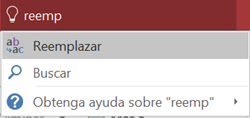
Por ejemplo, si no recordamos donde está el comando Reemplazar, empezamos a escribir "reemplazar" en la caja de búsqueda de ¿Qué desea hacer? y al escribir las primeras letras veremos como aparece el comando Reemplazar, tal y como muestra la siguiente imagen.


Si hacemos clic en Reemplazar se ejecutará el comando y nos aparecerá el cuadro de diálogo correspondiente.


También disponemos de la opción clásica de buscar ayuda sobre un tema en las páginas de Ayuda de PowerPoint, para ello tenemos la última opción, en este caso Obtenga ayuda sobre "reemp". Si queremos buscar ayuda en Internet disponemos de la segunda opción, Buscar.


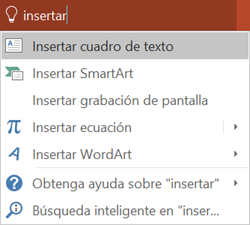
Con esta nueva herramienta ya no perderemos tiempo buscando en qué parte de la cinta de opciones se encuentra un determinado comando, será mucho más rápido escribir su nombre en la caja de búsqueda. Incluso si no recordamos el nombre del comando podemos escribir una palabra relacionada y, posiblemente, PowerPoint sea capaz de encontrarlo. Por ejemplo si escribimos "insertar" nos aparecerán varias opciones entre las que puede estar la que estábamos buscando.


Zoom de resumen


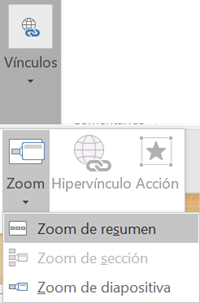
El comando Zoom de resumen crea una nueva diapositiva que contiene las miniaturas de las diapositivas seleccionadas al aplicar el comando. Durante la presentación al hacer clic en una miniatura, la presentación se desplazará a esa diapositiva.


Este comportamiento puede utilizarse con diversos objetivos, por ejemplo, para crear un índice con las diapositivas de la presentación (si hay pocas diapositivas), para crear un índice a las diapositivas más importantes, etc.


Si tenemos definidas secciones, existe el comando Zoom de sección para establecer enlaces a las secciones.


El comando Zoom se encuentra en la pestaña Insertar, Vínculos.


También existe el Zoom de diapositiva que permite realiza un zoom o acercamiento durante la presentación sobre las diapositivas que seleccionemos previamente.


ublicar nuestras presentaciones en una página web de Microsoft llamada Docs.com con el formato de PowerPoint y de forma gratuita. Sólo es necesarPublicar en Docs.comio disponer de una cuenta de Microsoft que también es gratuita.


Una vez publicada cualquier usuario, sin necesidad de registrarse, podrá buscar y encontrar nuestra presentación.


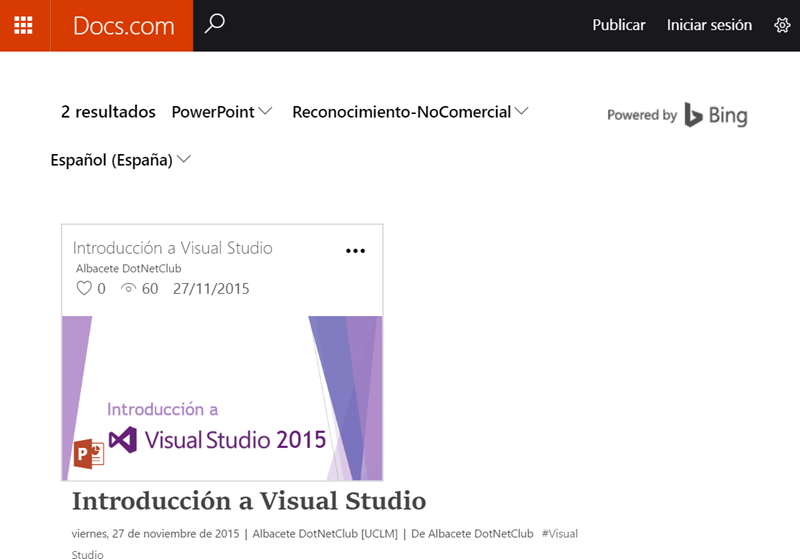
En Docs.com se pueden buscar documentos por su tipo (Word, PowerPoint, Excel, ...), o por su tipo de licencia (comercial, no-comercial, ...) o por su idioma, como vemos en la siguiente imagen.


Para publicar en Docs.com debemos ir a su página web e iniciar sesión con una cuenta de Microsoft.


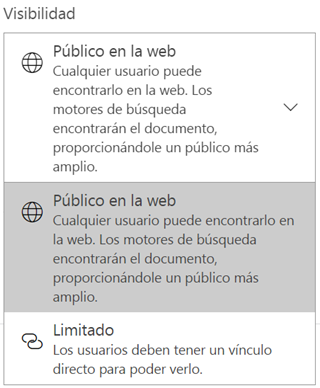
Entraremos en una página para que elijamos el archivo que queremos publicar desde nuestro ordenador o desde OneDrive. A continuación daremos el título y el tipo de visibilidad que queremos dar a nuestra presentación.


Hay dos tipos de visibilidad. Pública si queremos que cualquiera pueda encontrarla, o limitada si queremos que sea necesario tener el vínculo directo para verla (nosotros podremos proporcionar el vínculo).


4.- Ideas de diseño


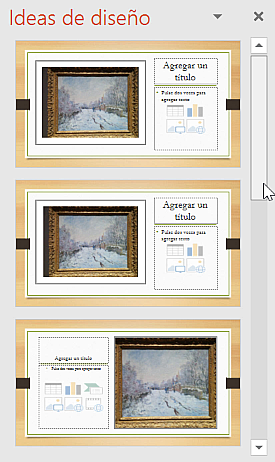
Al insertar contenido gráfico (imágenes, gráficos, vídeo, ...) en una diapositiva de forma automática se puede abrir el panel ideas de diseño, como puedes ver en la siguiente imágen.


Este panel nos muestra diferentes posibilidades de insertar el elemento gráfico, por ejemplo, ajustado a la izquierda, como fondo, en blanco y negro, como marca de agua, etc., basta hacer clic sobre una de estas ideas para trasladarla a la diapositiva. De esta forma podremos ahorrar tiempo a la hora de colocar una imagen en la diapositiva, y también podremos obtener nuevas ideas en las que no habiamos pensado.


5. Transición transformación


La nueva transición Transformación se suele utilizar para desplazar objetos desde una parte a otra de la diapositiva. La forma más sencilla de hacerlo es insertar el elemento que queremos mover, por ejemplo una imagen, y duplicar la diapositiva. En esta segunda diapositiva colocamos el elemento en una nueva posición y en la pestaña Transiciones pulsamos en Transformación, como se ve en la siguiente imagen.


Al realizar la presentación el elemento se moverá desde su posición en la primera diapositiva a la nueva posición en la segunda diapositiva.


Es una forma muy fácil de mover elementos al realizar la transición entre diapositivas.


Dibujar con el dedo


Marcador resaltado


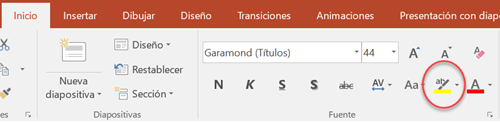
En esta versión de PowerPoint 2016 se ha añadido la herramienta Resaltado que establece el color de fondo a color amarillo (u otro) del texto seleccionado. Es el mismo comportamiento que se utiliza en Word 2016 y Excel 2016.


Dibujar con el dedo


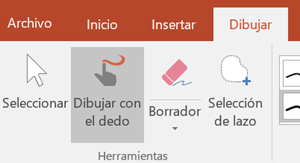
Esta nueva herramienta permite dibujar utilizando el dedo en lugar del ratón. Obviamente debemos disponer de una pantalla táctil.


Para obtener mejor precisión es preferible utilizar un lápiz táctil en lugar del dedo.


Si desde la misma pestaña Dibujar, activamos la opción Convertir en formas, PowerPoint intentará crear una forma estándar (círculo, rectángulo, ...) que se ajuste a lo que estamos dibujando con el dedo.


Nuevos temas de Office


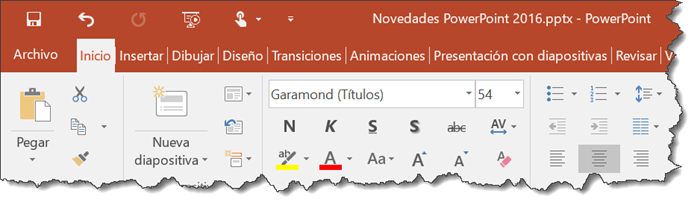
Estéticamente lo único que ha cambiado en el nuevo PowerPoint 2016 es el color rojo-granate de la zona superior y algunos otros detalles incluidos en el tema Multicolor, como puedes ver en esta imagen.


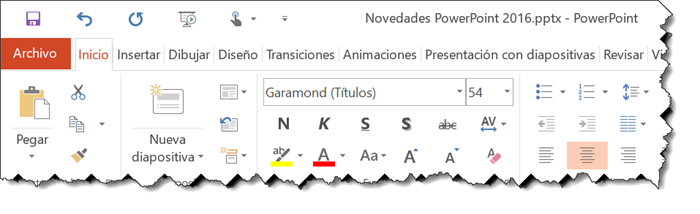
Si te gusta más el tema anterior de aspecto blanco que ves en la siguiente imagen,


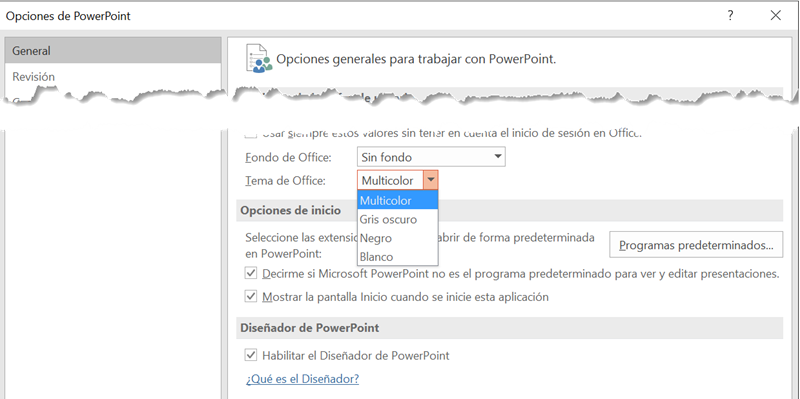
uedes cambiarlo desde Archivo, Opciones, apartado General, y en Tema de Office elegir Blanco, como puedes ver en la siguiente imagen. También existen los temas Gris oscuro y Negro.


Ecuaciones a lápiz

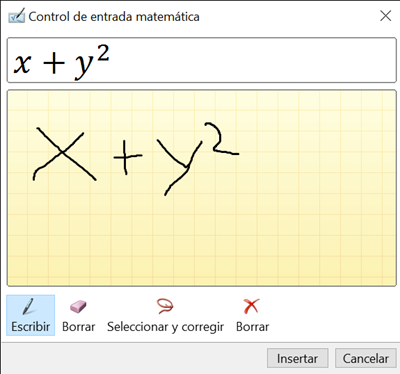
Ahora podemos escribir ecuaciones dibujándolas con el ratón desde Insertar, Símbolos, Ecuación y elegir Entrada de lápiz de ecuación. Veremos una ventana como la que muestra la siguiente imagen.


Al dibujar los símbolos de la ecuación PowerPoint intentará trasladarlos a caracteres y nos los mostrará en la parte superior de la ventana.


Si disponemos de una pantalla táctil también podremos utilizar el dedo o un lápiz táctil.

Comentarios

Entradas más populares de este blog

Introduccion a la informatica

Microsoft Word

Microsoft Excel